
制作自动排列的信息栏
把普通布局绑定为条目,让信息栏管理整组定位与自动排列
信息栏在「显示」分类中。它负责整体位置、行与条目的排列;条目内容仍由普通布局制作。
本教程做一行「时间 + 任务提示」。项目已有对应小布局时直接复用;没有时先创建两个文字布局 studio_time、studio_task。
创建内容布局
在两个布局中分别添加文字。时间可以沿用项目已有的时间表达式;任务提示先使用固定文字 &e今日任务。
布局保持完整编辑能力,文字、图片、锚点和局部偏移都可以使用。内容编辑与整行定位是两件事,不要把每个条目都拖到屏幕上的最终位置。
创建行和条目
在「显示 → 信息栏」新建行 studio_info,再添加两个条目,分别引用 studio_time 和 studio_task。
行负责这组条目的排列;每个条目负责自己的内容布局、变量、条件和占位。
调整组合
先选整体,确认「启用信息栏」并设置锚点、偏移与行距。再选择 studio_info 行,调整水平对齐和条目间距。
通过行上移、下移与条目前移、后移调整顺序。画布也可以直接拖动行或条目,观察实际排列;内容需要改外观时进入引用布局,再返回信息栏。
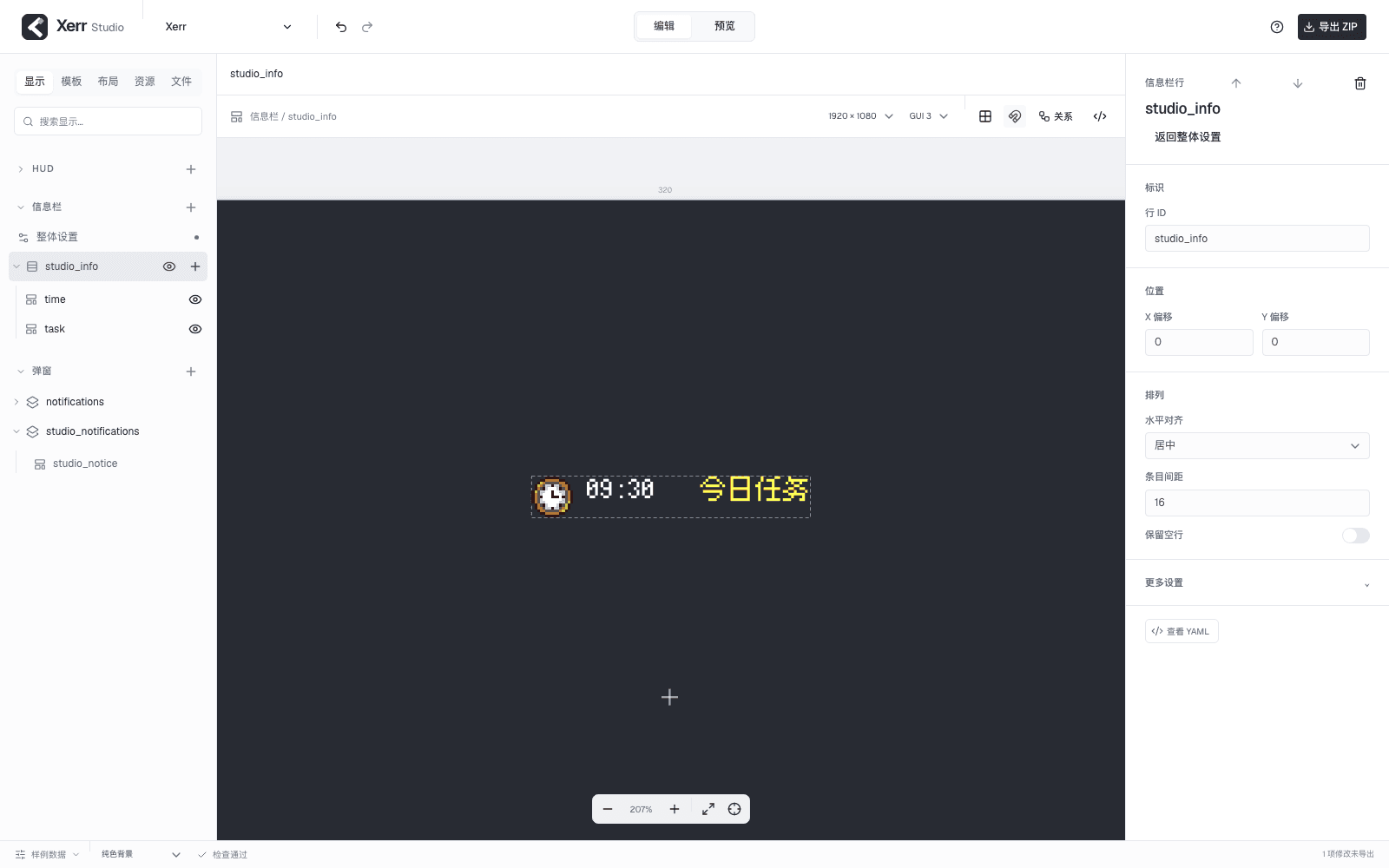
studio_info 将时间与任务提示排成一行;右侧对齐和间距设置控制整行排列。
验证隐藏后的重排
选中任务条目,为它设置显示条件。测试时可暂时设为 false,观察时间条目是否按对齐规则重新排列。
不要仅把文字内容清空来代替隐藏条目:空文字、保留空行和条目条件并不是相同的规则。必要时在行设置中调整「保留空行」。
使用条目变量时,通过属性面板维护变量,不必把同一布局复制多份只为替换一个词。
发布
导出 ZIP,更新服务器后重载并加载新的资源包。信息栏使用自己的显示配置,不需要把每个条目再单独勾进 HUD。
默认字体、单条刷新间隔、条件和自定义占位等低频设置,可在相关属性中继续调整。字段定义与变量示例见信息栏参考和配置制作教程。