编辑物品提示
自建 Tooltip 模板,复用布局,配置物品属性与自动匹配,并安装配件套
物品提示模板负责名称与 Lore 排版,布局负责图文内容。Xerr 不附带 Tooltip 主题;可自行制作,也可安装作者提供的配件套。
按项目导入打开自己的 Xerr 插件目录 ZIP。本教程创建 my_pack_journal,不会生成或发放物品。
游戏内使用需要 Minecraft 1.21.2 或以上版本。
新建模板
打开「模板 → 物品提示」,点击分类右侧「+」,填写模板 ID my_pack_journal。
- 字体:选择项目内已有的 TTF 字体,或继承模板文件、引用布局的默认字体。
- 名称对齐:左对齐或居中。
- Lore 对齐:左对齐、居中或右对齐。
- 布局:可选;只需要调整名称和 Lore 排版时不必插入布局。
确认后,模板保存到 core/template/tooltips/my_pack_journal.yml。取消新建不会写入项目。
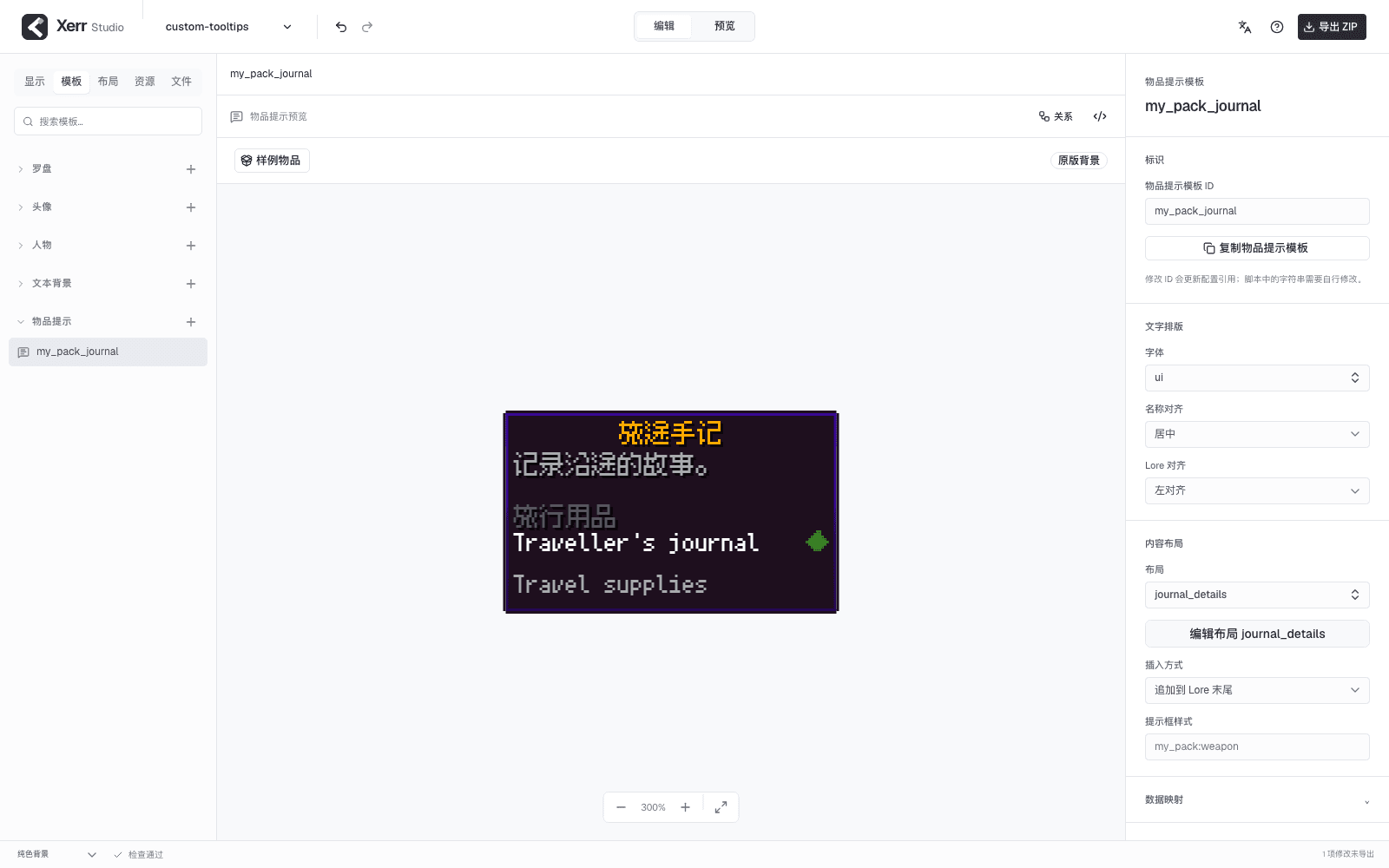
中间会合成物品名称、Lore、引用布局和背景框,宽高由内容自动计算。没有引用布局时,也能预览名称与 Lore。
点击「样例物品」填写名称、Lore、数量和物品数据。样例不进入配置或导出 ZIP;修改布局后,可点击「返回物品提示」继续查看,样例内容会保留。
复用图文布局
先在「布局」中新建自己的内容布局,添加文字、静态图片或文字背景;再回到模板,在「布局」中选择它。点击「编辑布局」继续使用同一套布局编辑器修改内容。
| 插入方式 | 效果 |
|---|---|
| 标记位置插入 | 在原 Lore 的模板标记行插入布局;没有标记行时放在末尾 |
| 追加到 Lore 末尾 | 移除显示副本中的标记行,把布局放在其余 Lore 后面 |
原有名称和 Lore 仍来自物品本身。宽度由内容自动计算,每条 Lore 对应一行。
Tooltip 支持文字、列表、静态图片和文字背景;不要在它引用的布局中放入头像、人物、罗盘或进度元素。原始图片宽高均不得超过 256 像素,不支持 GIF。
读取物品属性
展开「数据映射」,添加别名和真实数据路径,例如:
| 别名 | 路径 |
|---|---|
attack | nbt.WeaponData.attack |
count | item.amount |
在布局的文字内容里写 &f攻击 +{{ item-data get attack }},并将该元素的条件设置为 item-data has attack,即可在属性存在时显示。
路径取决于物品实际保存的数据,不是物品插件的配置键。手持物品执行 /xerr tooltip data 检查可用路径;列表、PDC 和其它物品库的路径见物品提示参考。
「默认变量」保存固定内容;「数据映射」读取每件物品自己的值。
应用到已有物品
在「文件 → config.yml」的属性面板中开启「物品提示」。导出 ZIP,将修改放回服务器,执行 /xerr pack 并加载新资源包。
模板的「应用到物品」区域会显示完整 Lore 标记,例如 <<tooltip:my_pack_journal>>。把它作为物品 Lore 的独立一行,或手持已有自定义名称的物品执行:
/xerr tooltip bind my_pack_journal无需手动绑定时,可展开「自动匹配」,添加路径,例如 item.source、item.id,再填写匹配值;多个值逐行填写。已有配件套的匹配规则也可在这里修改。
Xerr 只处理发给客户端的显示副本,不把排版结果写回真实物品。原版命令或物品库后续修改名称、Lore、数量与属性,仍然是在修改原始物品。
安装 Tooltip 配件套
- 备份现有 Xerr 目录,按配件套说明将模板、布局、字体和图片合入项目,不覆盖自己的同名配置。
- 将合并后的 Xerr 插件目录压缩为 ZIP,再导入编辑器。左侧「模板 → 物品提示」会列出套件模板。
- 套件若带有原版提示框背景或边框资源包,按资源包合并加入;在模板「提示框样式」中使用作者提供的
namespace:style。 - 检查引用和数据路径,导出并按上述步骤在服务器应用。
发布自己的配件套
提供 core/template/tooltips 中的模板、引用布局及所需字体、图片、文字背景;有自定义原版提示框样式时,另附可合并的资源包。
模板和布局 ID 使用自己的前缀,例如 my_pack_journal;图片使用独立命名空间。附上安装位置、模板 ID、标记和数据路径说明。无需附带测试物品、整个 config.yml、generated 或 cache。