
制作可播放的通知弹窗
制作内容布局,设置显示位与进出动画,再触发通知
一条通知由内容布局、弹窗类型和显示组共同组成。内容布局负责画面;显示组负责整体位置、可用槽位和队列;弹窗类型负责停留时间与进出动画。
制作内容
创建布局 studio_notice_content,放入项目已有的面板图片,再添加标题、图标或说明文字。全部内容在同一布局中安排,之后可以重复使用。
没有合适面板时,可以先只做文字;不需要为了测试动画临时绘制一张满屏图片。
新建显示组和弹窗
在「显示 → 弹窗」新建显示组 studio_notifications,再在该组中创建弹窗 studio_notice,内容布局选择 studio_notice_content。
安排显示位
选择显示组,用锚点与偏移确定整组位置,再编辑槽位。一个槽位容纳一条通知;多个槽位决定同时出现的位置。
在画布拖动显示位,调整间距,确认后续通知不会覆盖前一条。需要限制积压数量时设置等待队列上限。
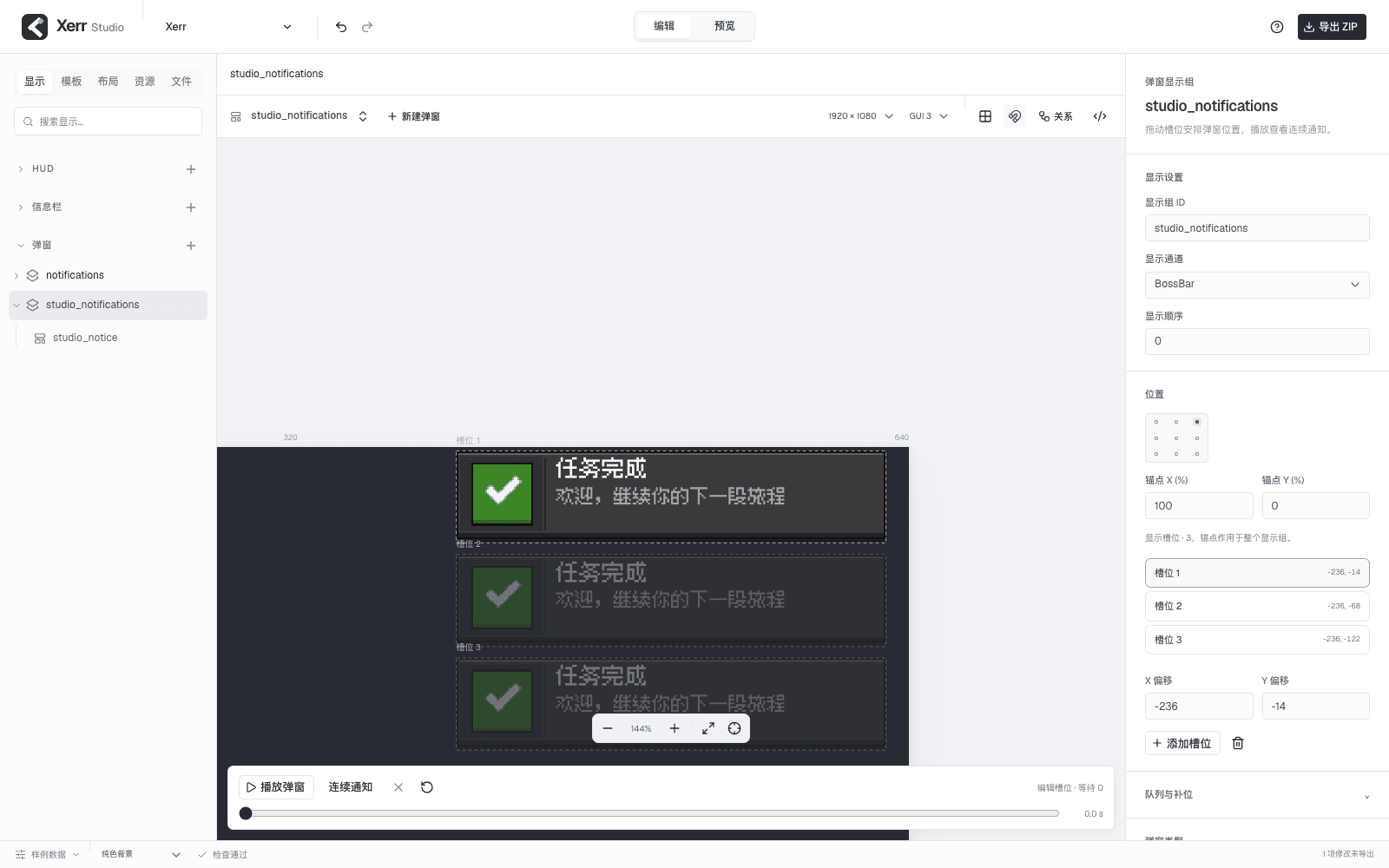
图 1:在显示组中安排通知位置,右侧选择槽位,中间直接观察间距。
编辑动画
选中弹窗,在属性面板调整停留时间、内容刷新间隔、进入和退出动画。
动画配置中的时间使用 tick。开始时先用较短位移和简单缓动,观察入场、停留、退场的完整过程,再调节透明度或更复杂的轨迹。
点击「播放弹窗」,再用「连续通知」检查进入、排队、移位补位和退出;需要比较某一时刻,可暂停并拖动时间轴。
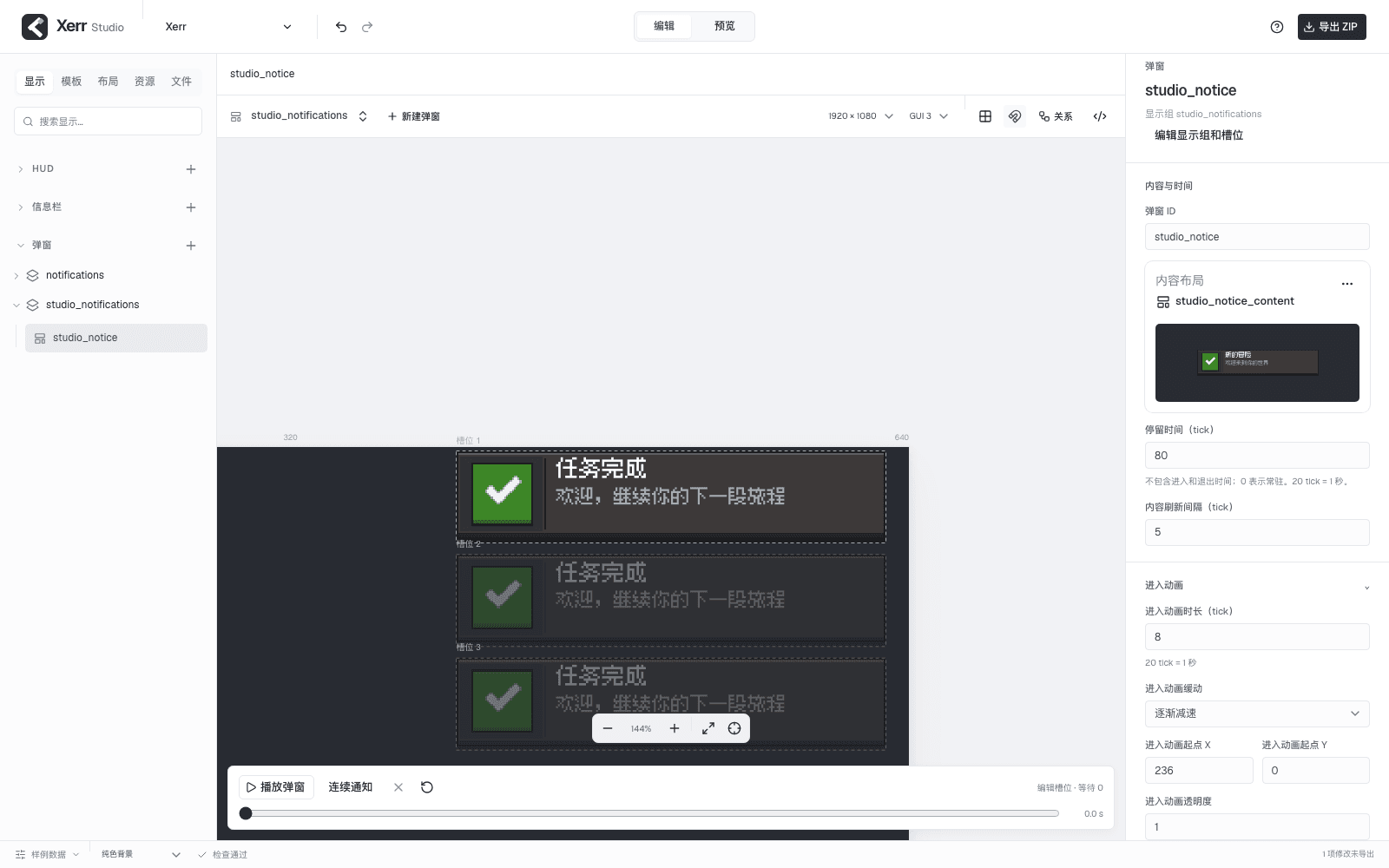
图 2:展开进入动画设置,下方播放与时间轴用于检查整段过程。
返回内容修改
需要改标题或图标时,进入内容布局编辑,再用「返回弹窗」回到组合视图。修改共享布局会影响所有使用它的通知;要单独样式时先创建副本。
发布并触发
完成检查后导出 ZIP,更新服务器、打包并加载资源包,然后执行:
/xerr popup show studio_notice给其他玩家显示或从控制台触发时使用:
/xerr popup show studio_notice Steve这里填写弹窗 ID studio_notice,不是显示组或内容布局 ID。