
关系导航与安全复用
找到引用来源,明确共享修改范围,或只为当前对象创建副本
先找关系,再决定怎么改
在画布工具栏点击「关系」,查看当前对象的直接来源和引用资源。关系图按真实 ID 展示,不用文件名或默认主题别名代替配置对象。
- 点击对象卡片,进入它的编辑器。
- 点击简短引用入口,定位到使用该资源的具体元素或字段。
- 多条引用合为一个入口,例如「字体 5」;点开后再选择具体引用,不会在画布上堆叠长文字。
- 点击「返回上一位置」或来源路径,回到刚才的工作位置。
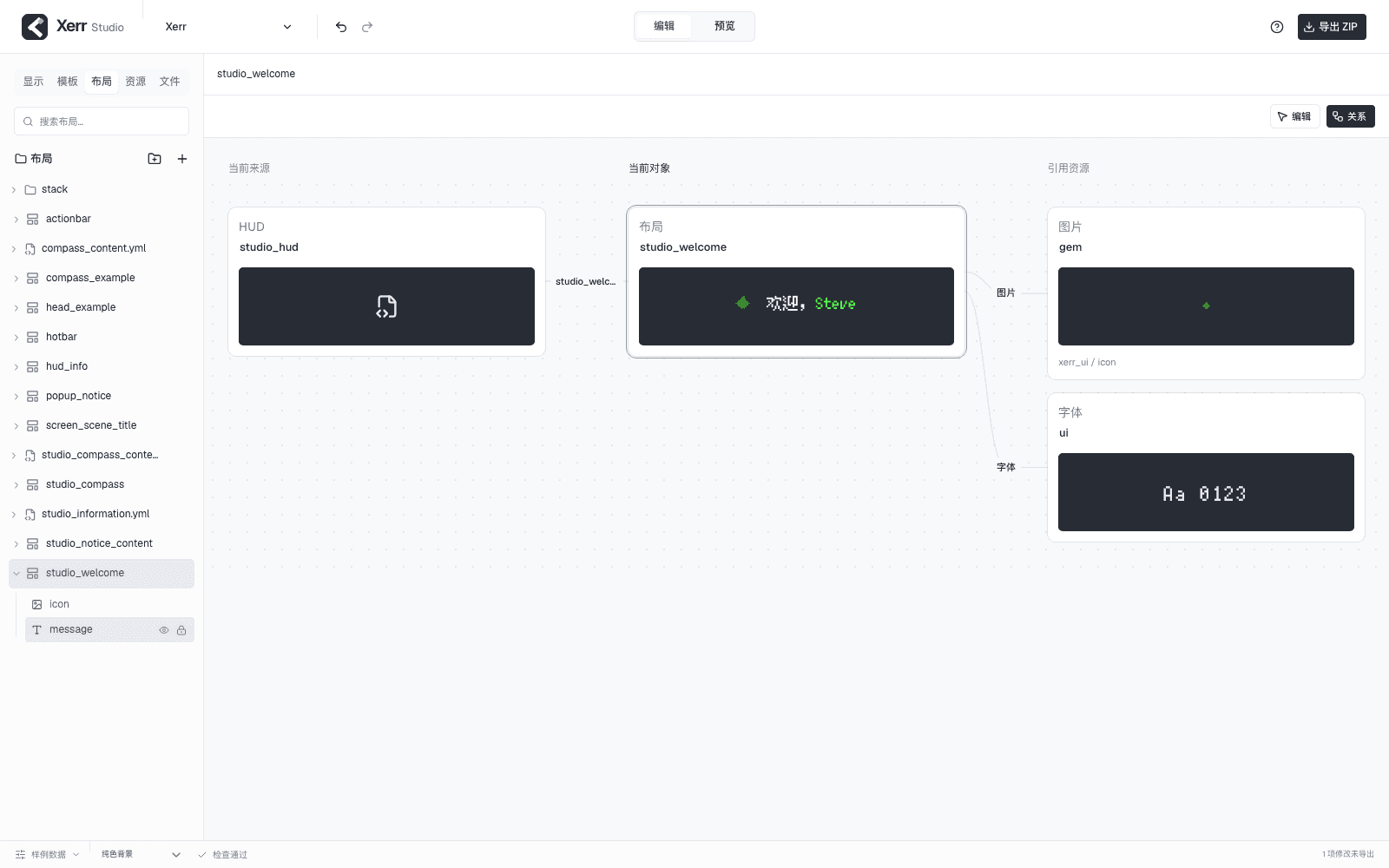
studio_hud → studio_welcome → gem / ui:点击节点打开对象,点击连线上的徽章定位具体引用。
修改共享内容还是单独制作
| 你的目的 | 选择 |
|---|---|
| 所有使用者一起换样式 | 修改共享配置或共享布局 |
| 只改变当前文字、图标、通知或罗盘内容 | 创建独立副本,只重新绑定当前对象 |
| 只是查看某一处在哪里使用 | 定位引用,不需要创建副本 |
从元素、罗盘或弹窗进入共享配置时,先明确修改范围。副本需要一个新的 ID,编辑器会复制相关配置并更新当前绑定;取消操作不会留下半个副本。
从资源库直接打开字体或图片,编辑的是该资源本身。想只改当前元素,优先从元素的关联配置入口进入。
一个字体副本的例子
假设 name 和其它文字都使用 ui,但你只想把 name 放大:
- 在布局中选择
name。 - 进入它引用的字体配置。
- 选择仅修改当前元素,给副本命名,例如
studio_title。 - 调整副本字号,再返回元素确认绑定。
字体副本可以共用原 TTF,不必上传同一份字体文件两次。通过默认字体继承的文字也可以改成独立引用,不需要改动整份布局的默认字体。
一个布局副本的例子
默认罗盘和任务罗盘都引用同一个目标布局,但你只想给任务目标加说明:从任务目标进入内容布局时,选择独立副本,例如 studio_quest_target,再添加文字。默认目标仍引用原布局。
重命名与移动
目录负责整理文件,ID 负责被引用。新建文件夹、移动布局或重命名布局时,使用布局库提供的操作,避免只在文件浏览器里改文件名却忘了调整绑定。
已识别的结构化引用会随布局 ID 修改一起更新;脚本、命令或外部程序中的字符串引用需要自行核对。关系图也不会枚举运行时才计算出来的所有使用者。
遇到副本、命名或引用问题,先看编辑排错,不必通过删除原布局来解除关联。