工作区与常用操作
按任务找到正确入口,掌握选择、画布、属性、源码和快捷键
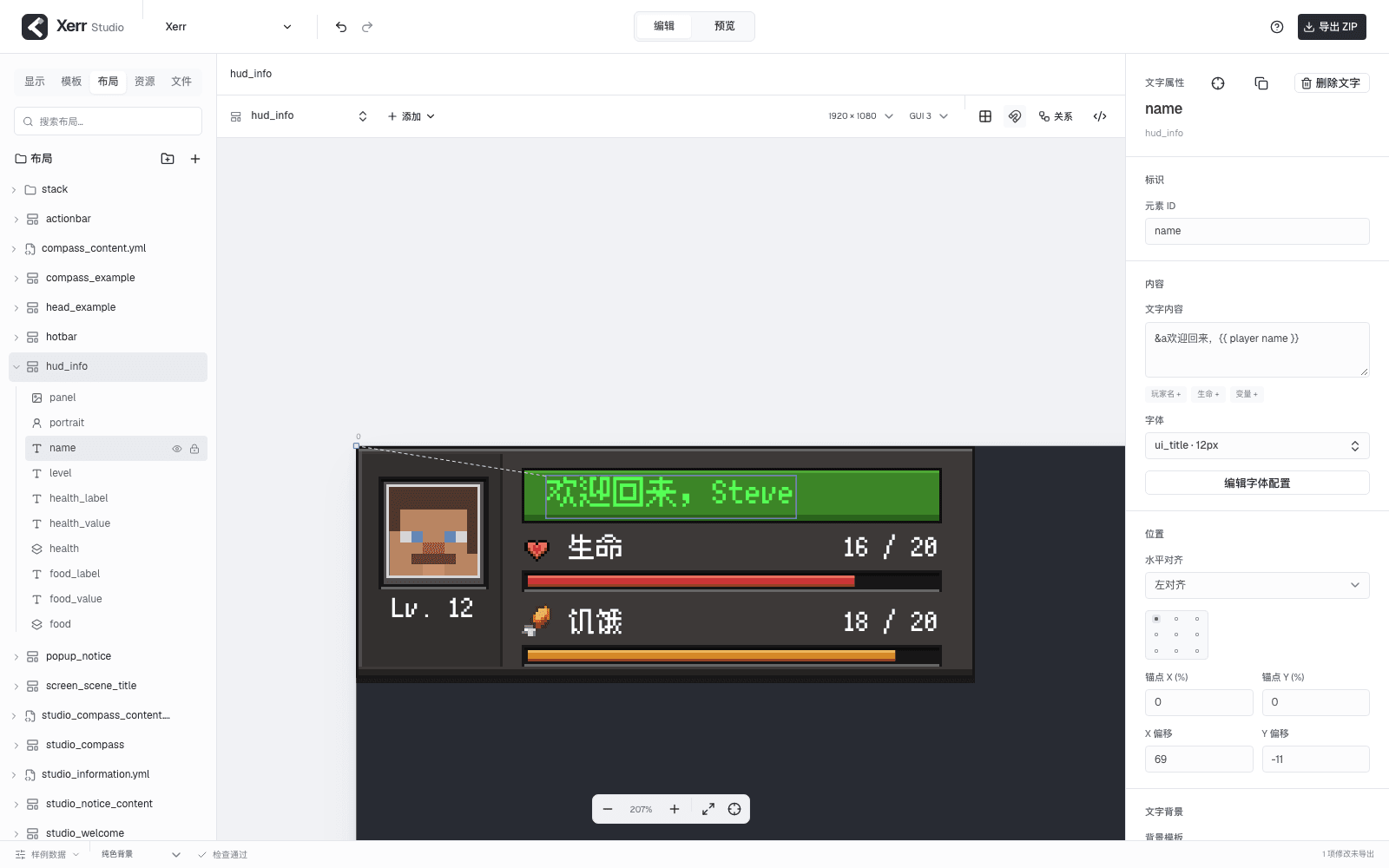
工作区全貌:导航在左侧,制作画布在中间,当前对象属性在右侧。
左侧五个入口
| 入口 | 放什么 | 什么时候用 |
|---|---|---|
| 显示 | HUD、信息栏、弹窗 | 决定内容如何出现、排布和消失 |
| 模板 | 罗盘、头像、人物、物品提示、文字背景 | 编辑可复用的样式或规则 |
| 布局 | 文字、图片、头像、人物和进度元素的组合 | 制作内容、安排局部位置 |
| 资源 | 图片、字体 | 登记文件、调整资源配置、替换图片 |
| 文件 | 项目中的配置文件 | 查找路径、编辑 YAML |
分类标题右侧的「+」用于新建。分类和层级可以展开;文件、布局、文件夹单击打开,不需要连续双击。
搜索针对当前分类。图片和配置文件可以跨目录搜索;清除搜索后继续按目录浏览。
画布、属性和样例数据
- 在左侧或画布选中对象。
- 在右侧编辑这个对象的属性。
- 用画布观察位置、层级和实际内容组合。
- 需要模拟玩家名、生命、公告等值时,打开底部「样例数据」。
布局中的文字和图片共用位置与锚点控件。不要为了制作罗盘内容去寻找另一套特殊文字工具;罗盘、弹窗和信息栏都复用普通布局。
图片可从资源库拖入画布,也可双击快捷插入。文字、头像、人物和进度元素从画布工具栏的「添加」创建。人物先在「模板 → 人物」准备皮肤与外观,再从「添加 → 人物」引用;步骤见制作全身人物。
不要混淆两组切换
- 顶部「编辑 / 预览」决定是否允许直接编辑画布;预览模式不接受移动、复制或删除元素。
- 工具栏「编辑 / 关系」切换制作画布和引用关系图。
想改坐标时回到「编辑」画布;想知道一个字体或布局被谁引用时打开关系视图。
界面语言与布局语言
- 顶部「界面语言」切换编辑器菜单、按钮和提示,支持简体中文与 English,不会修改项目文字。
- 工具栏「语言」选择原文或某种布局译文,用来制作游戏中按玩家语言显示的内容。
添加译文、恢复原文和定位缺漏见布局多语言。
编辑输入
文字颜色和表达式直接写在文字内容里,不需要颜色选择器。数值输入按 Enter 或离开输入框后应用;无效输入会保留在字段中,改正后再继续。
多行文字中的 Enter 是换行。想结束编辑,可点击画布或其它属性;Escape 可放弃未应用的字段输入。
快捷键不会把在文字输入框中输入的方向键、删除键当作画布操作。
锁定、隐藏与屏外元素
- 锁定:避免误拖动或键盘移动某个元素。
- 隐藏:暂时减少画布干扰。
- 聚焦:找到已选中但在视野外的对象。
- 适合视图:重新看见内容整体。
锁定和编辑器中的隐藏状态不替代插件显示条件,也不写入布局配置。真正控制游戏内显示,请设置 HUD、条目或元素的显示条件。
YAML 入口
点击工具栏「YAML 源码」可同时查看当前配置。可视化属性与源码编辑操作作用于同一个项目;无需导出再重新导入来同步。
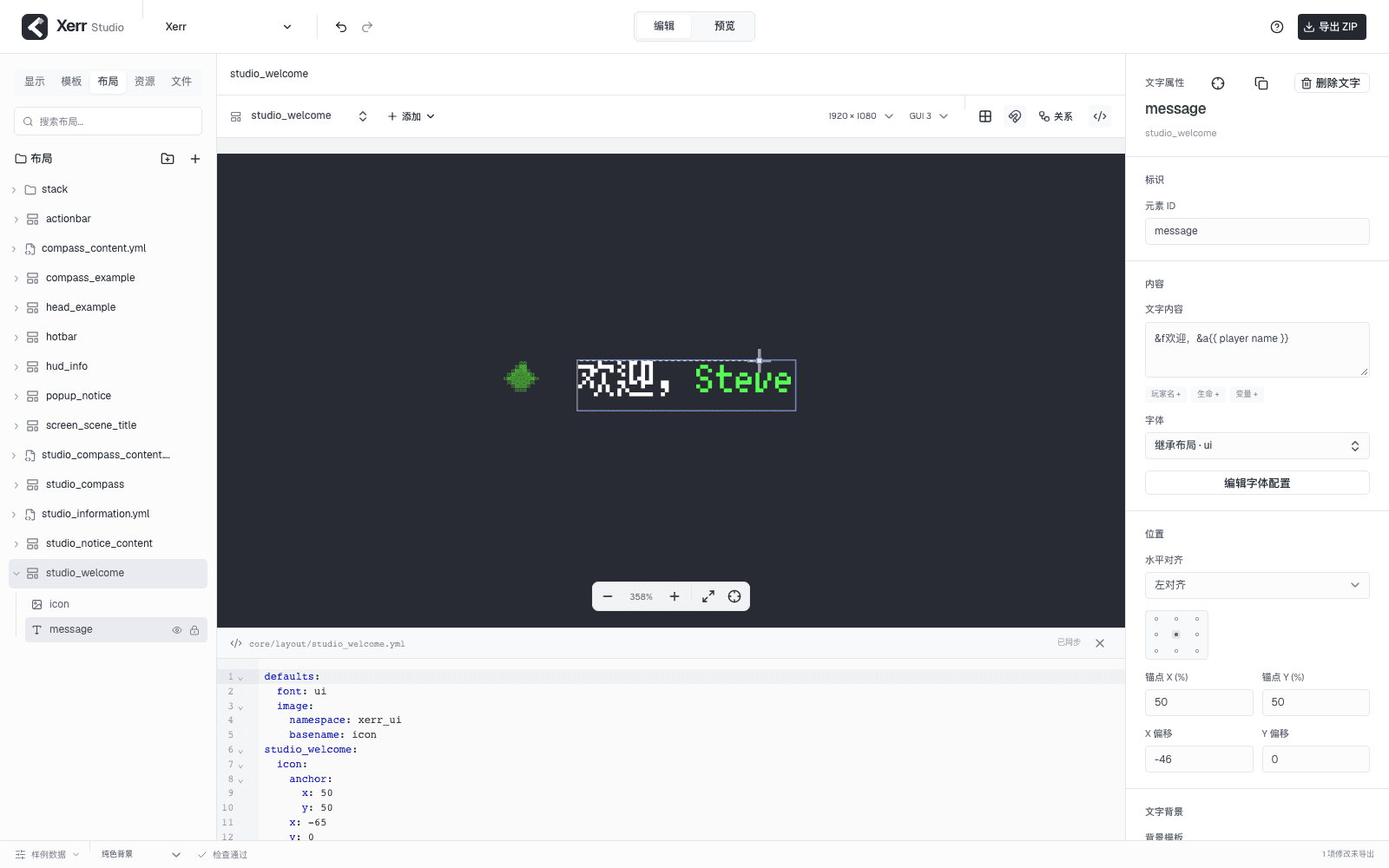
打开「YAML 源码」后,可对照同一份布局的画面、属性和配置。
配置语法错误时,先修复源码再导出。画布可能继续保留最近一次有效内容,这不等于错误已保存成功。
快捷键
| 操作 | Windows / Linux | macOS |
|---|---|---|
| 导出 ZIP | Ctrl + S | Cmd + S |
| 撤销 | Ctrl + Z | Cmd + Z |
| 重做 | Ctrl + Shift + Z | Cmd + Shift + Z |
| 复制所选元素 | Ctrl + D | Cmd + D |
| 搜索当前分类 | Ctrl + K | Cmd + K |
| 微调位置 | 方向键 | 方向键 |
| 加速微调 | Shift + 方向键 | Shift + 方向键 |
| 多选 | Shift + 点击 | Shift + 点击 |
| 删除 | Delete / Backspace | Delete / Backspace |
坐标、对齐与层级的定义见坐标与锚点。