
快速开始
安装和体验
安装
将插件本体安装到服务器
- 下载插件后,将其
QuestEngine.jar文件放入服务器的plugins文件夹 - 重启服务器以加载插件
确认插件加载成功
[03:19:23 INFO]: [QuestEngine] Loading server plugin QuestEngine v5.0.0
...
[03:19:25 INFO]: [QuestEngine] Enabling QuestEngine v5.0.0
[03:19:25 INFO]: [com.hiusers.questengine.zaxxer.hikari.HikariDataSource] HikariPool-1 - Starting...
[03:19:25 INFO]: [com.hiusers.questengine.zaxxer.hikari.HikariDataSource] HikariPool-1 - Start completed.
[03:19:26 INFO]: ! 已连接数据库
关于依赖
首次安装插件需要保持联网,插件的安装需要联网从阿里云中央仓库下载依赖
使用插件
接受任务
/quest accept <任务标识符>任务标识符
任务标识符是任务的唯一ID,便于区分和管理。
默认配置中包含一个任务,其标识符为 example_1
下面命令为例,接受任务 example_1
/quest accept example_1
打开任务笔记
任务笔记是一种直观的任务管理界面,能够帮助玩家快速查看 任务的详细信息、任务进度与状态
任务笔记还提供了过滤器功能,玩家可以通过过滤器筛选任务状态、任务组
/quest ui <界面标识符>界面标识符
界面唯一的标识符,默认配置已经含有一个标识符为 vanilla 的原版 Gui 界面
下面命令为例,打开任务笔记
/quest ui vanilla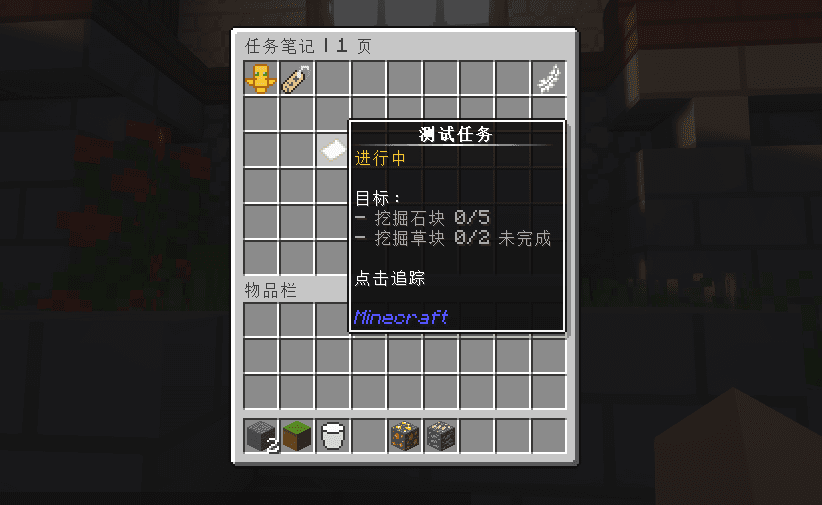
追踪任务
任务笔记点击可以被追踪的任务,将会根据你任务配置追踪的设定而显示
例如示例配置追踪会生成全息导航,到达地点后会自动停止导航追踪

尝试完成任务
example_1 的任务事件条目分别有
- 破坏2个石块
- 破坏5个草方块
你可以试着完成事件条目,并通过任务笔记浏览信息
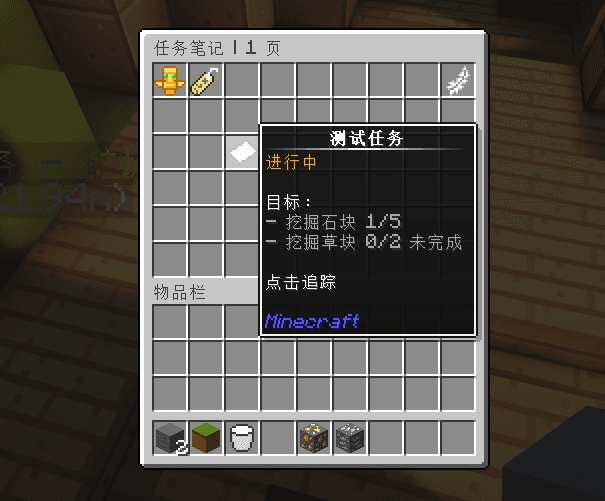
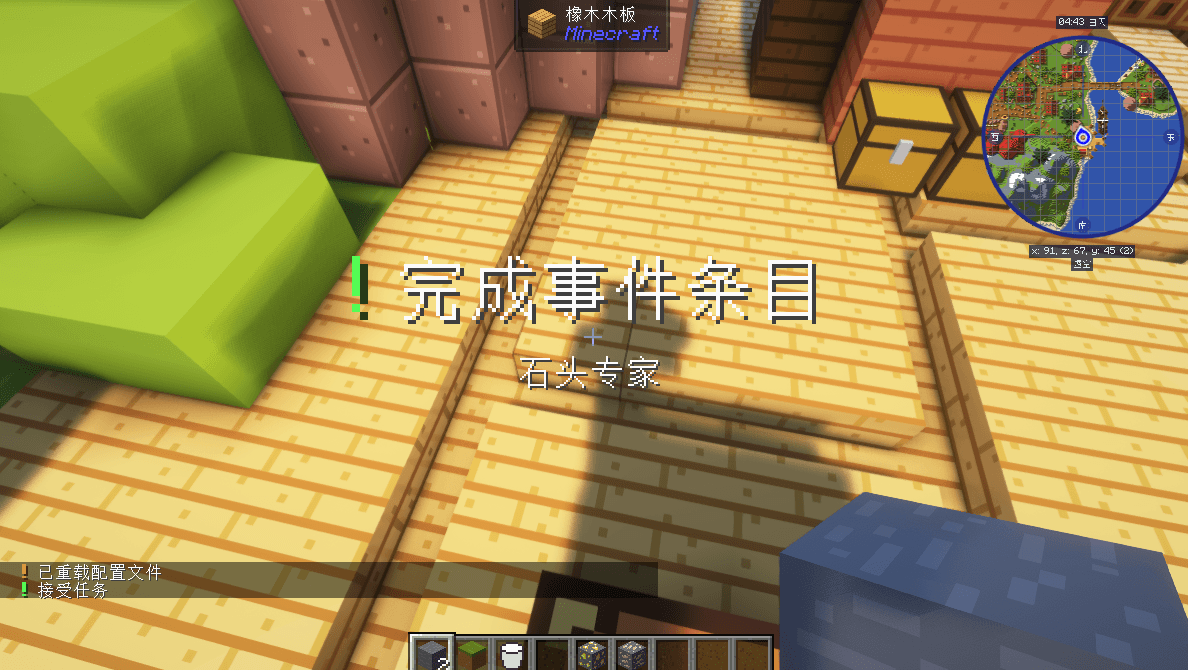
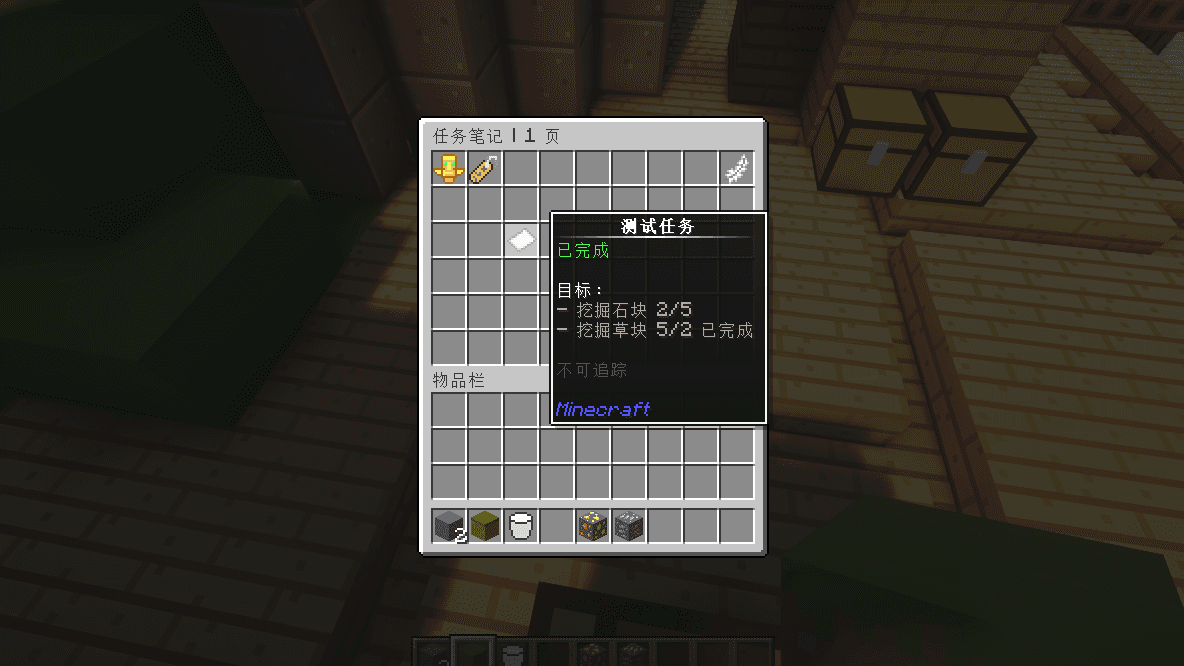
完成任务后会触发相应的触发器,显示完成任务通知

进行对话
/quest accept <任务标识符>会话标识符
会话标识符是对话的唯一ID,便于区分和管理。
默认配置中包含三个对话,其标识符分别有 example_1 example_2 example_3
下面命令为例,发起会话 example_2
/session open example_2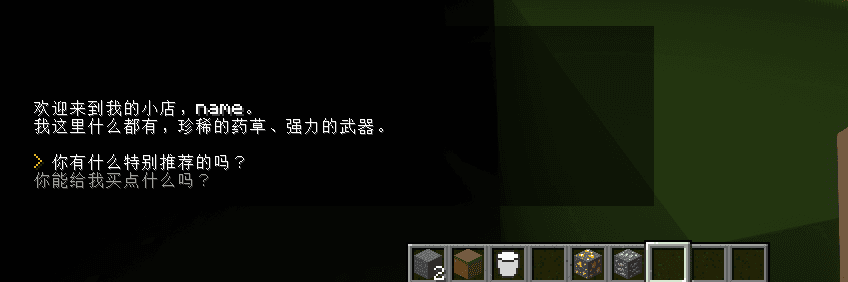
完成初体验
通过以上步骤,您已成功完成体验,说明 QuestEngine 完全支持您的服务端和游戏版本。 这意味着你可以充分利用插件提供的各种功能与特性,提升游戏的互动性和趣味性。
如果您在使用过程中遇到任何问题或有疑问, 欢迎查阅插件的详细文档或联系我们的支持团队。 我们期待您的反馈与建议, 以不断优化和改进我们的服务!
感谢您选择 QuestEngine,祝您游戏愉快!