制作罗盘与目标样式
用普通布局制作方位、刻度、中心与目标,再组合成完整罗盘
罗盘在 模板 → 罗盘,不是显示分类。它先组合方向内容和目标样式,再由布局中的罗盘元素引用,最后通过 HUD 显示。
布局制作外观,罗盘模板安排规则,运行时命令提供目标。 这三步不要混成一个配置入口。
准备内容布局
沿用项目字体和图片,先制作几个小布局:
| 布局示例 | 内容 |
|---|---|
studio_north | 文字 N 或一个北向图标 |
studio_tick | 短刻度文字或图片 |
studio_center | 中间指示图标 |
studio_home | 家园图标、右上角附加图标和名称文字 |
这些都是普通布局。一个布局可同时放文字、图片和头像,不必在文字与图片之间二选一;需要新增资产时先完成资源登记。
组合罗盘模板
在「模板 → 罗盘」右侧新建模板,ID 填 studio_navigation。展开模板,分别选择方位、刻度、中心和目标,为它们引用内容布局。
先完成北向、刻度和中心,再补齐其它方位。暂时不需要的装饰可以留空;目标可以暂不添加,添加样式时为它选择有效且非空的内容布局。
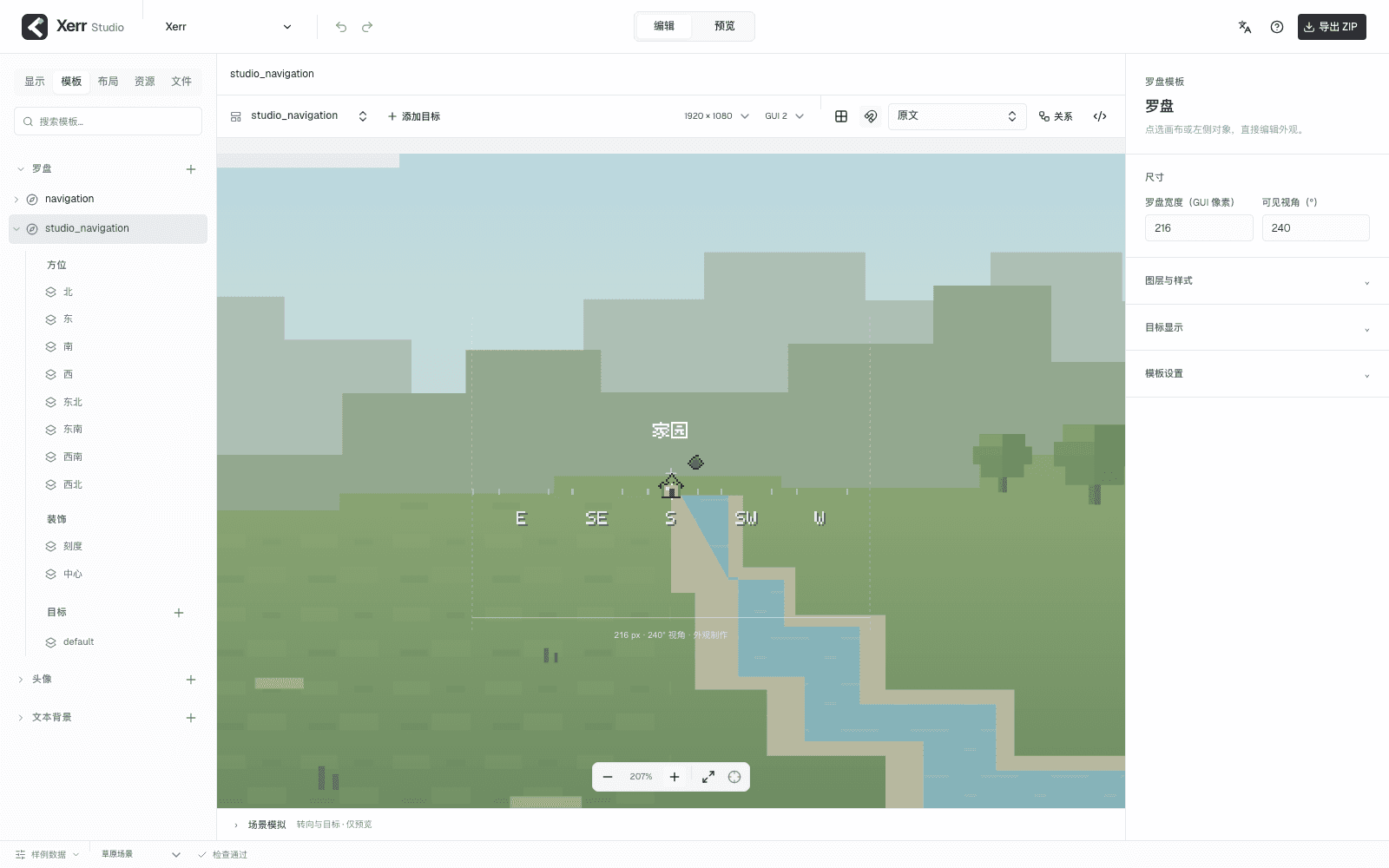
图 1:模板里组合完整罗盘,左侧的方位、刻度、中心和目标分别引用内容布局。
制作复合目标
新建罗盘不会自动创建目标样式。在左侧「目标」区域点击「+」,样式 ID 填 default,内容布局选择 studio_home,再进入内容布局编辑。
已有 default 样式时直接选择它,不要重复创建。后面的示例命令会使用这个样式 ID。
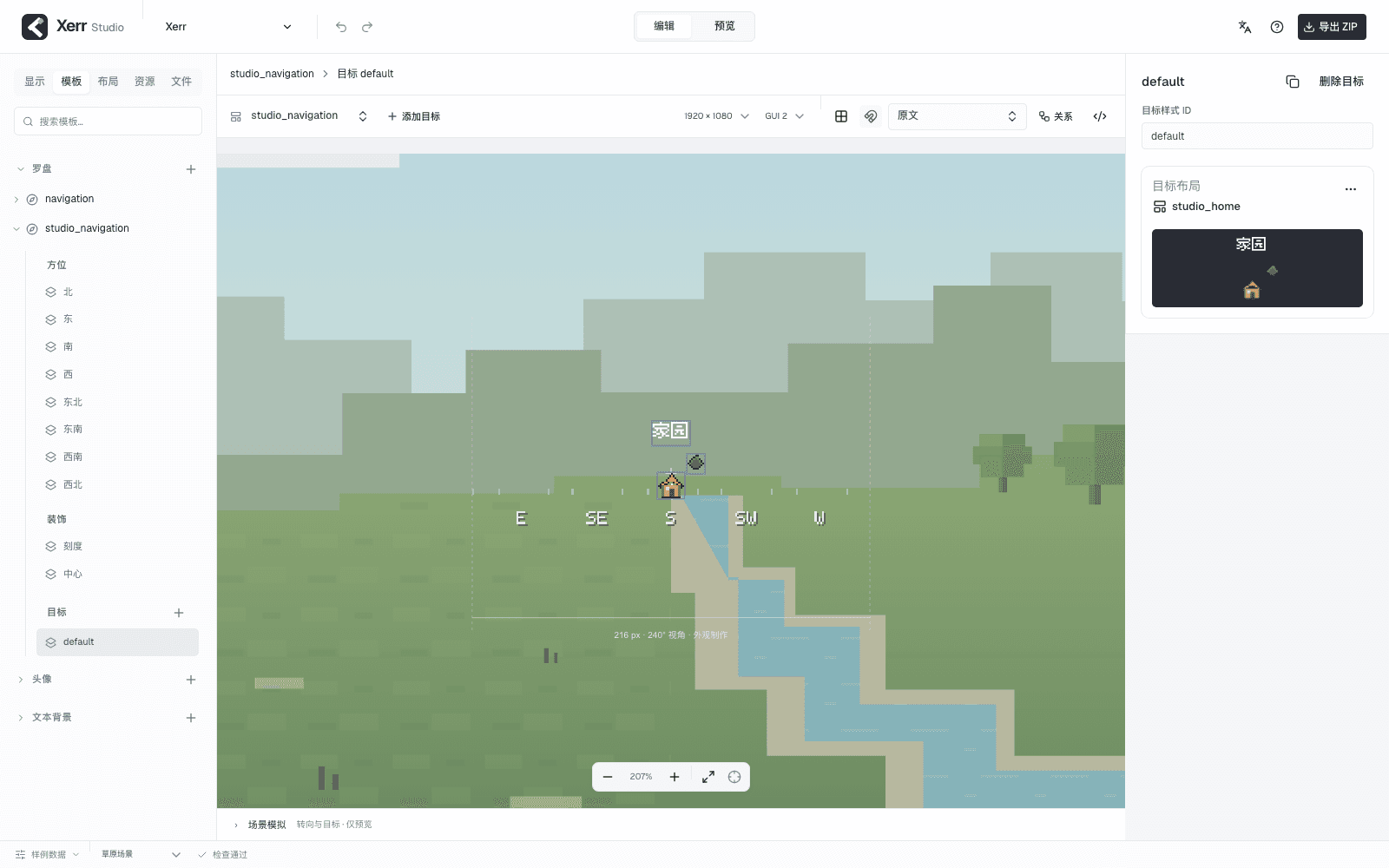
图 2:目标 default 引用 studio_home;图标与文字作为一组内容显示。
先确定主图标的位置,再用局部偏移安排附加图标和文字;不要通过移动整套罗盘来补偿某一个图标的位置。编辑完成后点击「返回罗盘」,在完整方向条里观察整体效果。
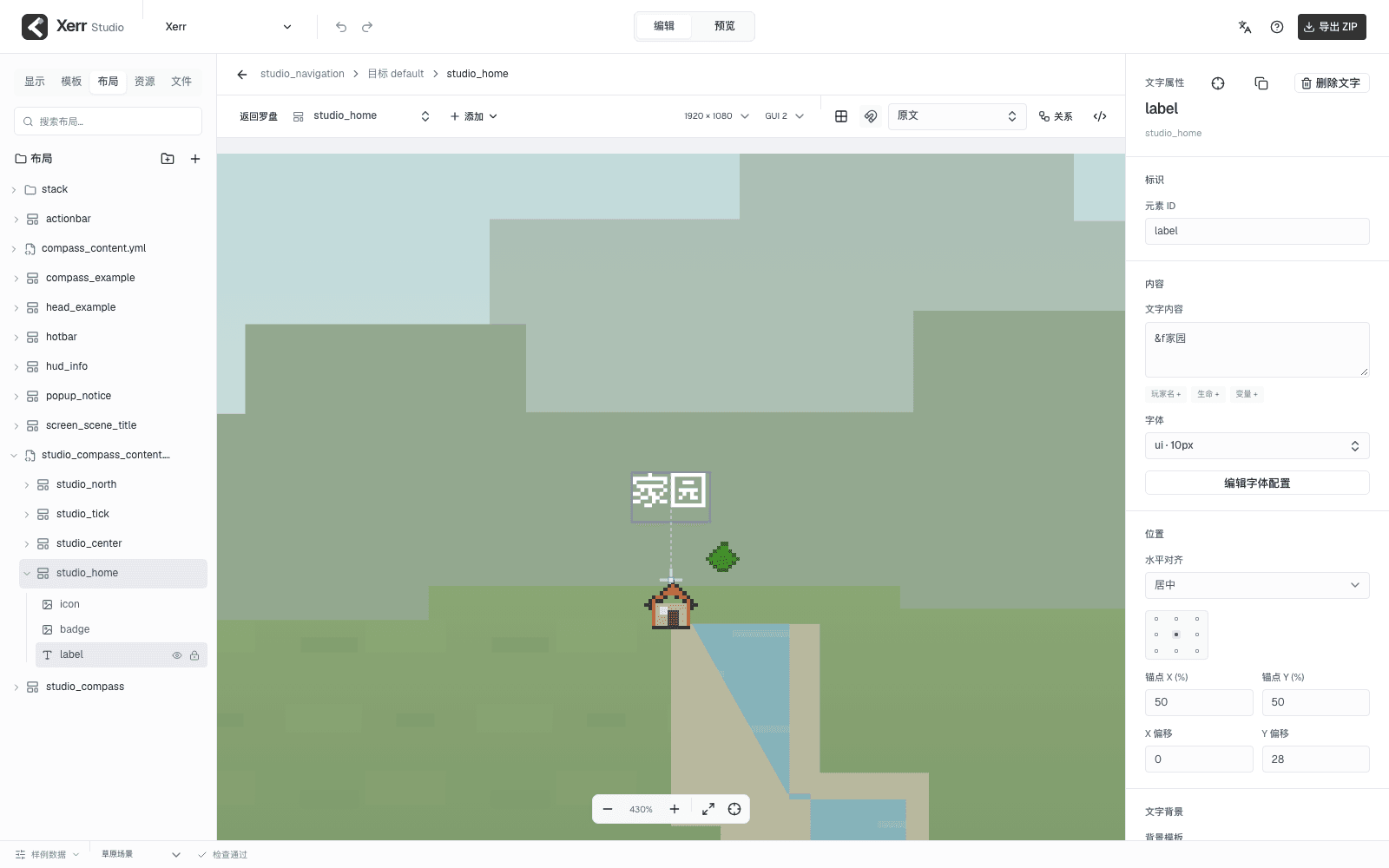
图 3:目标外观仍在普通布局中制作,可同时放置主图标、附加图标和文字。
如果此布局也被其它地方使用,先决定修改共享布局还是创建独立副本。
调整方向条
回到模板整体,调整宽度、视野、更新间隔以及目标排列规则。展开场景模拟设置,改变视角和目标分布,检查边缘目标、重叠目标与复合标签。
场景模拟只用于检查这套样式,不会给游戏里的玩家自动创建一个真实家园目标。
放进布局和 HUD
新建布局 studio_compass,从「添加 → 罗盘」创建元素,选择 studio_navigation。用普通布局的锚点与偏移定位整条罗盘。
在「显示 → HUD」创建或选择一个 HUD,将 studio_compass 加入布局引用。
需要固定横线时,将图片 xerr_ui / compass / rail 加到同一布局;它作为独立装饰,不随方向内容移动。
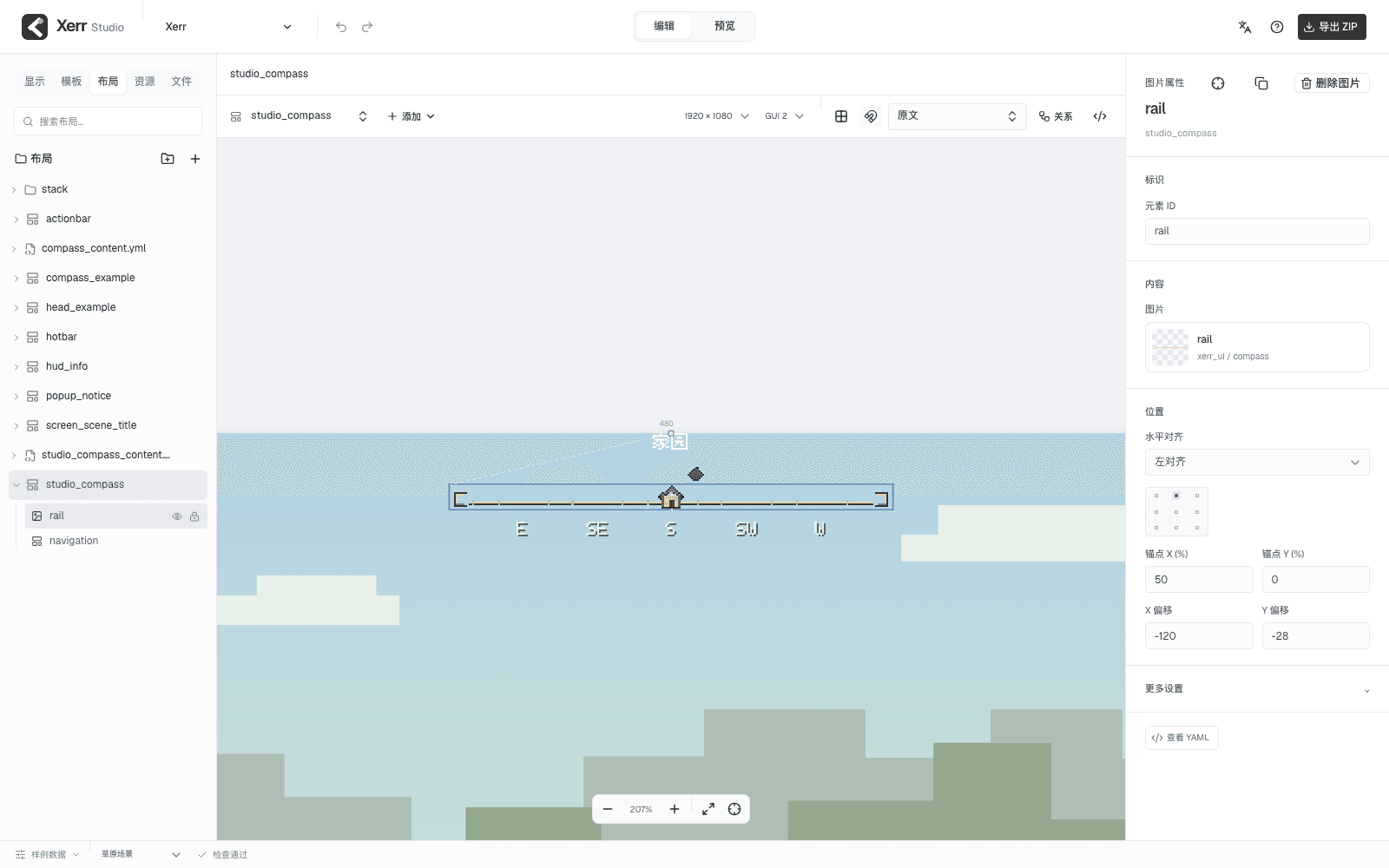
图 4:横线与罗盘元素放在同一布局,外观和位置仍使用普通布局编辑器。
常见定位问题
- 整条罗盘不显示:先确认承载布局已绑定到启用的 HUD。
- 方向条可见但没有家园:确认已给这套模板添加目标,且玩家与目标世界、范围等条件匹配。
- 修改图标影响多个目标:它们正在复用同一个内容布局,先检查引用关系。
字段含义与目标规则见罗盘参考。