
制作一个独立 HUD
准备字体和图片,用布局组合内容,再绑定到 HUD 显示
本教程制作一个带图标的欢迎信息。使用独立 ID studio_welcome 和 studio_hud,不会替换默认玩家信息。
准备资产
项目中已有合适字体和图标时直接复用。没有时:
- 「资源 → 字体 → 上传字体」:选择 TTF,填写字体 ID、字号等配置。
- 「资源 → 图片」:新建命名空间和图片组,再上传 PNG 或 GIF。
默认主题统一使用 xerr_ui,按用途选择图片组;生命与饥饿同属 player_status,经验和 BossBar 各自分组。目录与下载见默认图片资产包。
图片组就是命名空间下的二级目录。资源 ID 用来引用资产,磁盘文件名用来找到文件,两者不是同一个概念。字体和图片字段分别见字体参考、图片参考。
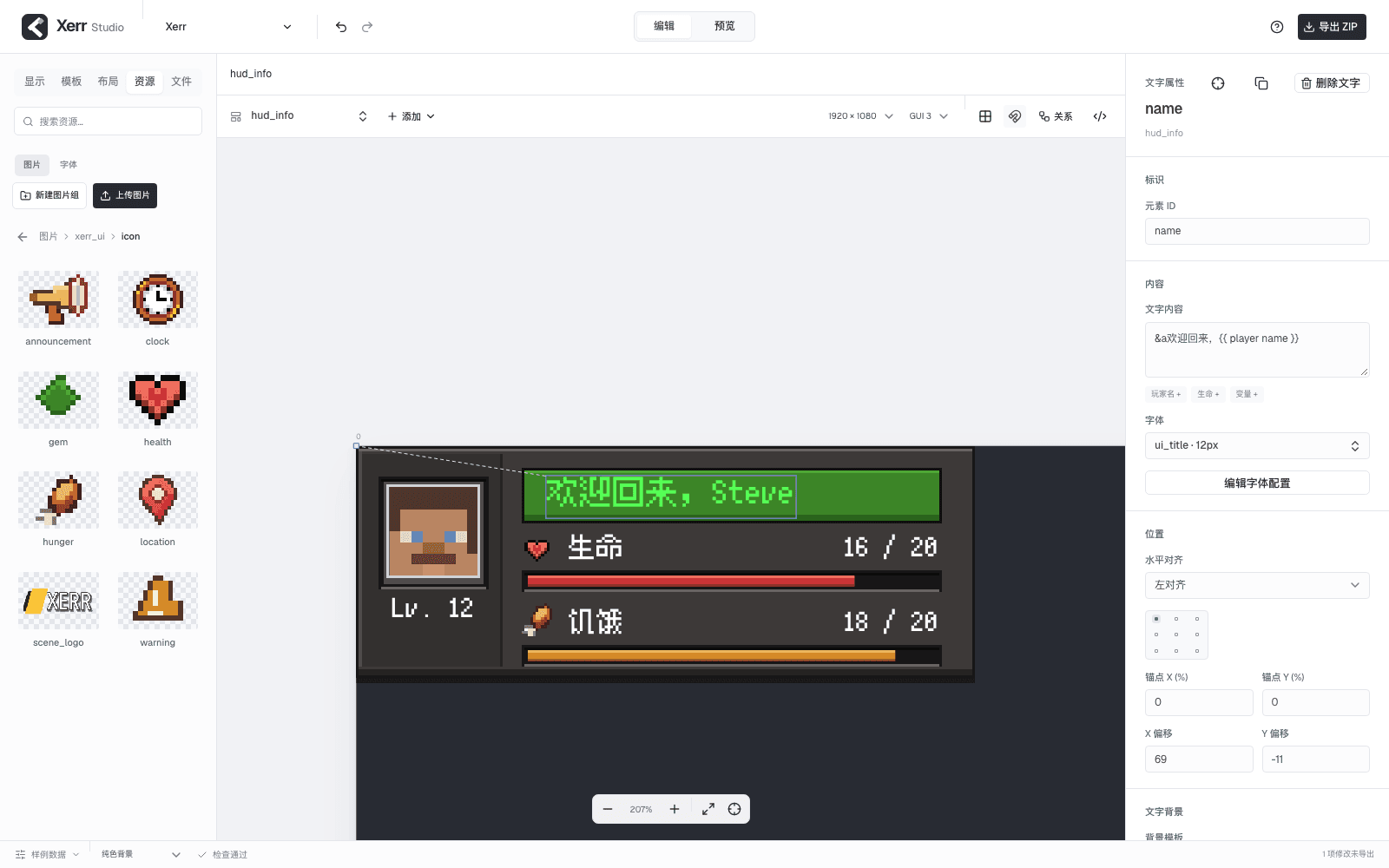
图 1:从资源库找到已登记的图标,已有资源可以直接复用。
添加图标
在资源库找到已登记图标,拖进画布;右侧可修改其引用、尺寸、层级、锚点和偏移。先完成图标位置,再添加文字,避免一开始同时调整整组内容。
添加文字
从「添加 → 文字」创建元素 message。选择已登记字体,输入:
&f欢迎,&a{{ player name }}拖动文字到图标旁边。使用相同锚点,再通过局部偏移安排两者距离。需要整组移动时多选,再拖动或使用对齐工具。
如果图片挡住文字,检查绘制层级,而不是给文字加多余空格。
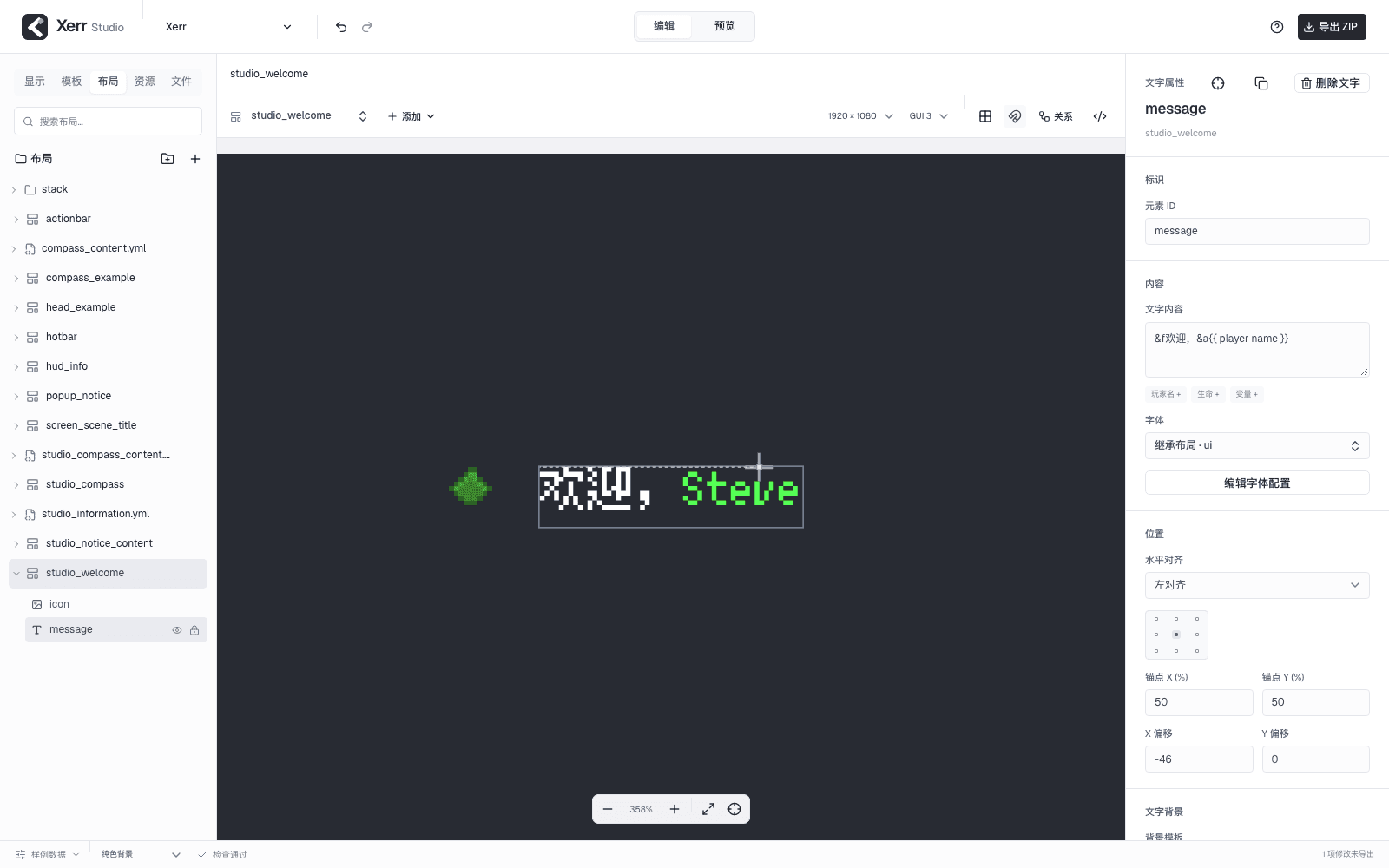
图 2:studio_welcome 将图标和文字组合在一起;选中 message 后使用统一属性面板编辑。
绑定到 HUD
切换「显示」,在 HUD 分类右侧新建 HUD,填写 ID studio_hud,初始布局选择 studio_welcome。
在右侧确认「启用 HUD」,并检查「引用布局」。一个 HUD 可以引用多个布局;展开单条引用后,可独立设置刷新间隔、显示条件和变量。
创建布局只是在制作内容;绑定到显示系统后,它才会作为 HUD 使用。
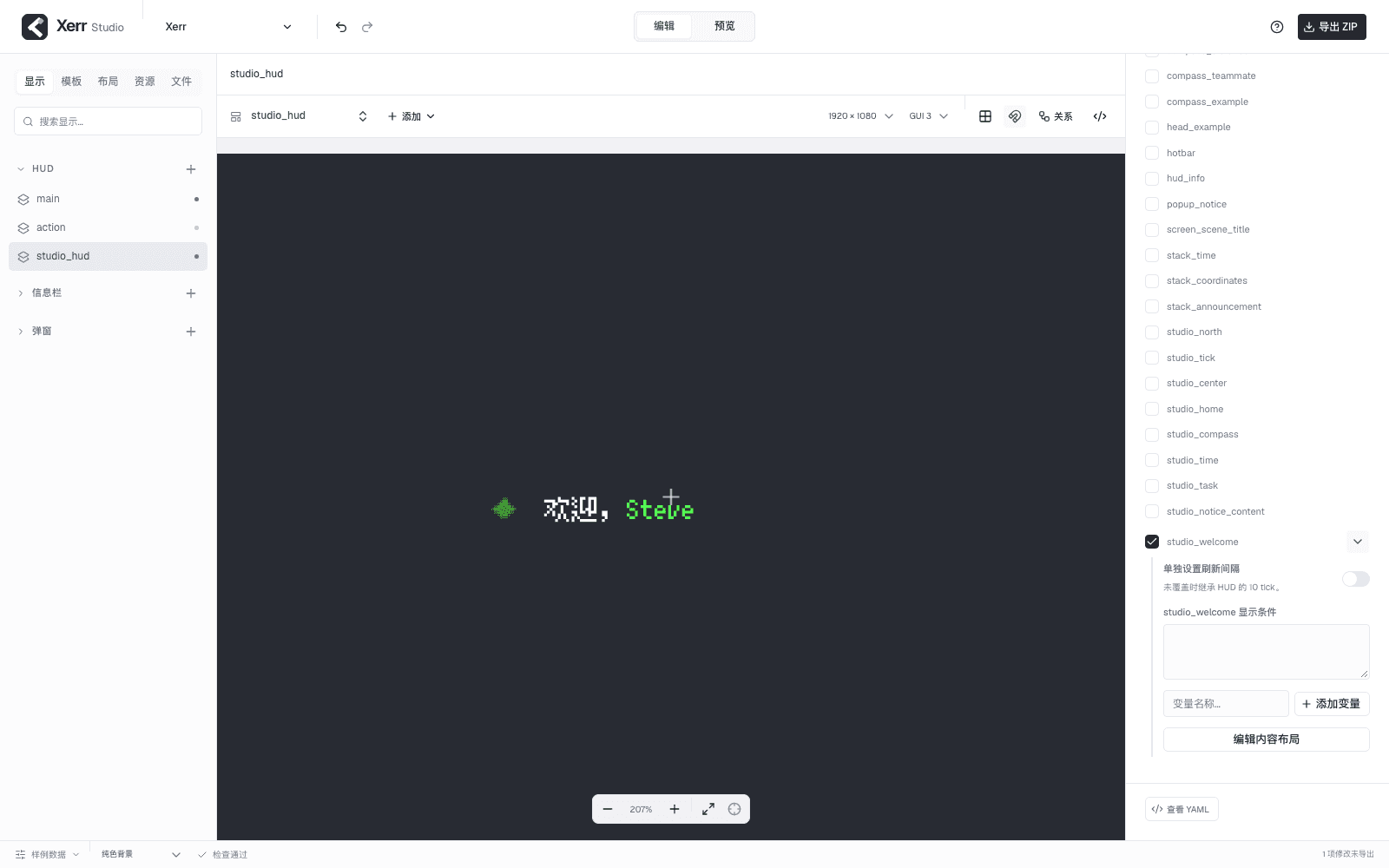
图 3:在 studio_hud 中引用 studio_welcome,展开引用可设置刷新间隔、条件和变量。
为布局添加更多内容
以下操作都在普通布局中完成。想先熟悉现有配置时,可以在 hud_info 中分别选择 portrait、health 和 name。
添加玩家头像
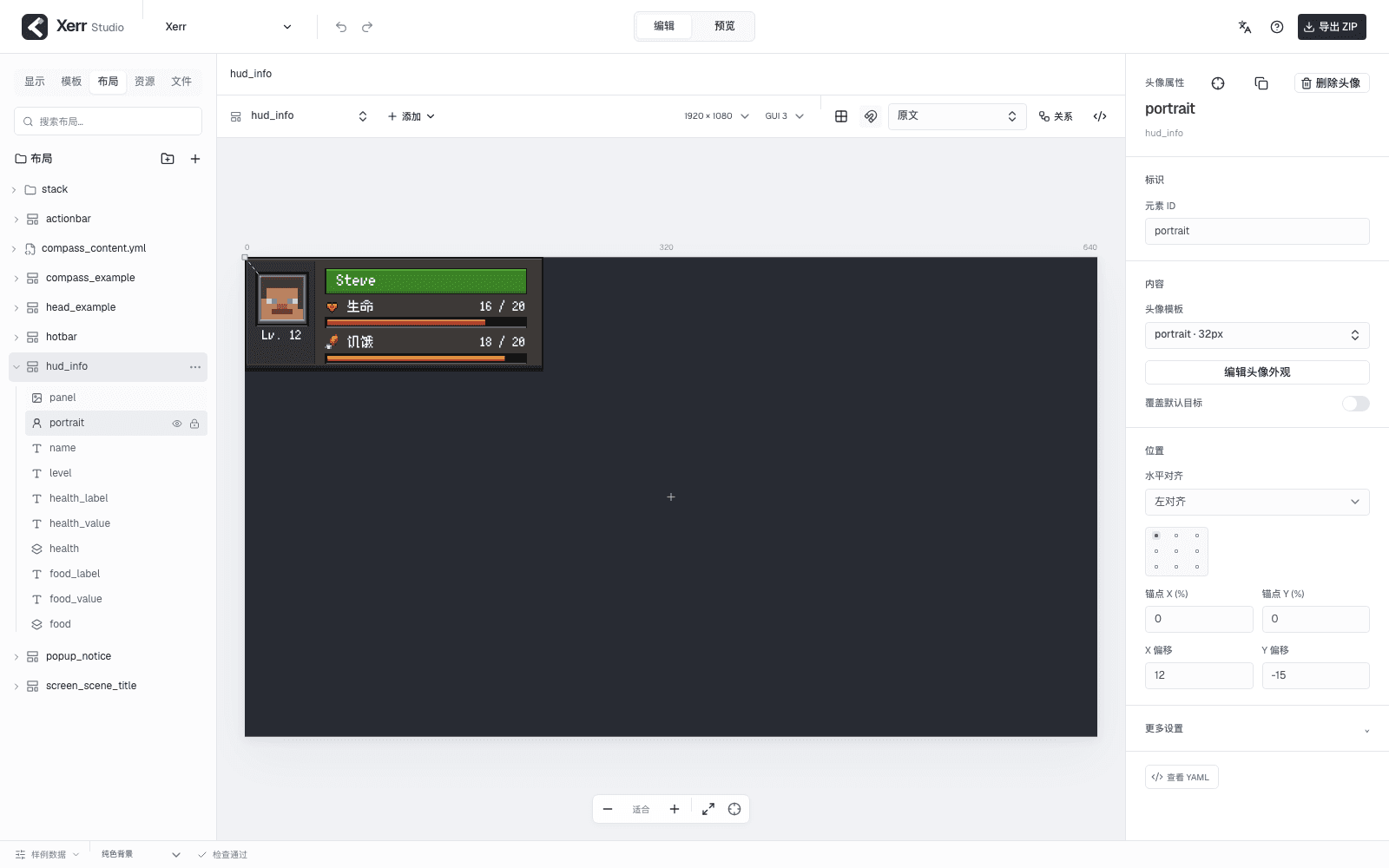
- 从「添加 → 头像」创建元素,选择项目已有的头像模板,例如默认
portrait。 - 在右侧点击「编辑头像外观」,调整尺寸、外层皮肤和遮罩;完成后返回布局。
- 沿用模板的默认目标即可显示观看者。需要单独指定玩家时,再开启「覆盖默认目标」。
没有头像模板时,先在「模板 → 头像」新建。头像颜色来自玩家皮肤,不用先为每个玩家上传 PNG。
添加全身人物
先在「模板 → 人物」准备玩家或本地皮肤,再从「添加 → 人物」选择模板。位置仍由布局的锚点、偏移和层级控制;只改变当前引用的目标或动作时使用局部覆盖。
上传皮肤、人物预览与发布步骤见制作全身人物。
制作生命进度条
- 从「添加 → 进度条」创建元素,进度模式选「一张满图自动裁切」。
- 满图选择
xerr_ui / player_status / health_full,空图可选择同组health_empty,裁切方向选从左到右。 - 数据来源选「生命值」,当前值脚本为
player health,总量脚本为player max health。 - 改变样例数据中的生命值,检查满条、空条和受伤后的变化。
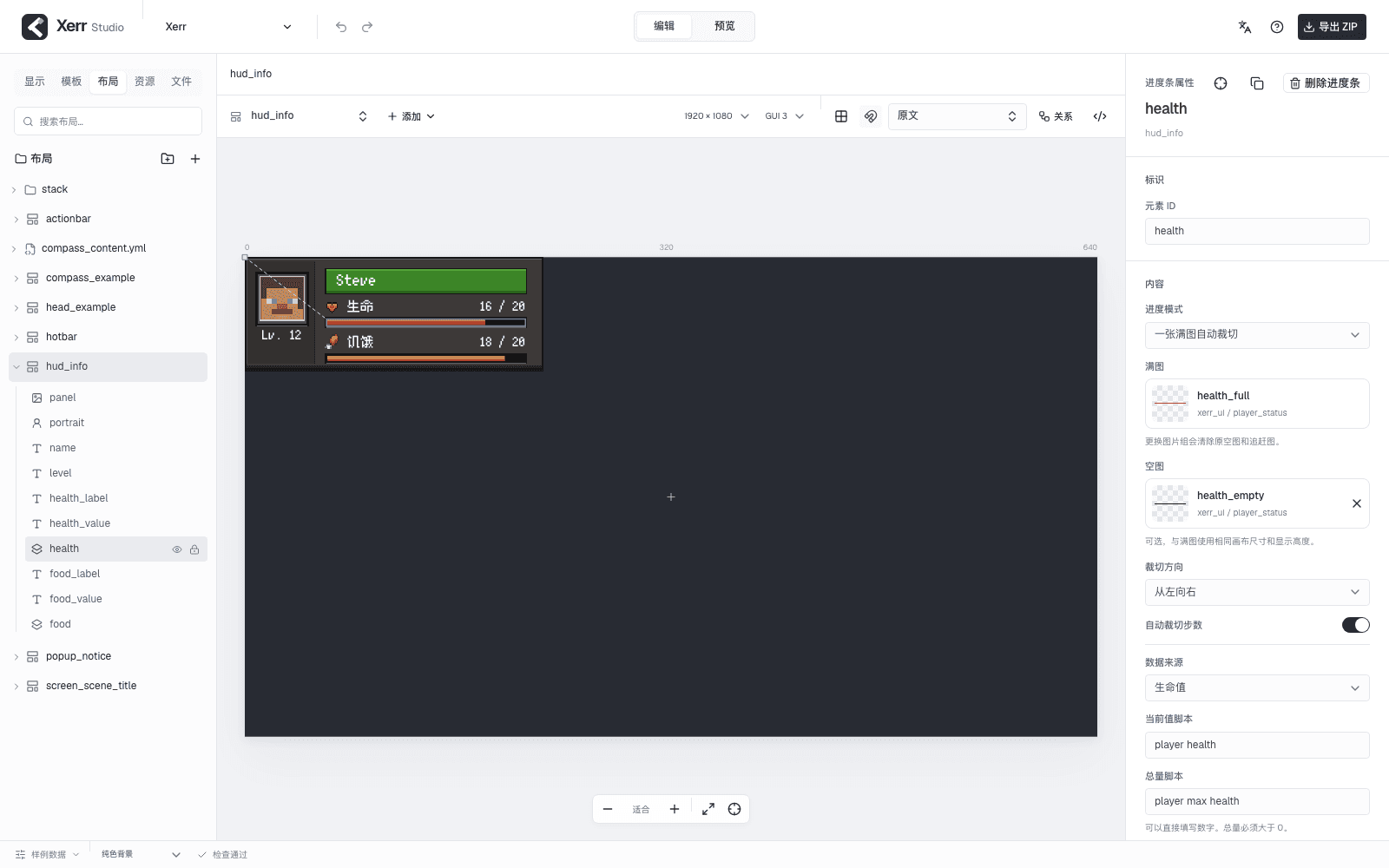
需要受伤后的延迟追赶时,展开「刷新、缓动与追赶」,开启「延迟追赶」,选择同组 health_trail。自定义图片要先登记,并让满图、空图和追赶图使用相同画布尺寸与显示高度。圆周裁切等字段见图片进度。
给文字添加背景
- 选择文字元素,找到右侧「文字背景」。
- 在「背景模板」选择已有模板,例如默认
stack_announcement。 - 调整背景偏移,让背景覆盖文字,再调整左右内边距;需要更换三段图片时,点击「编辑背景模板」。
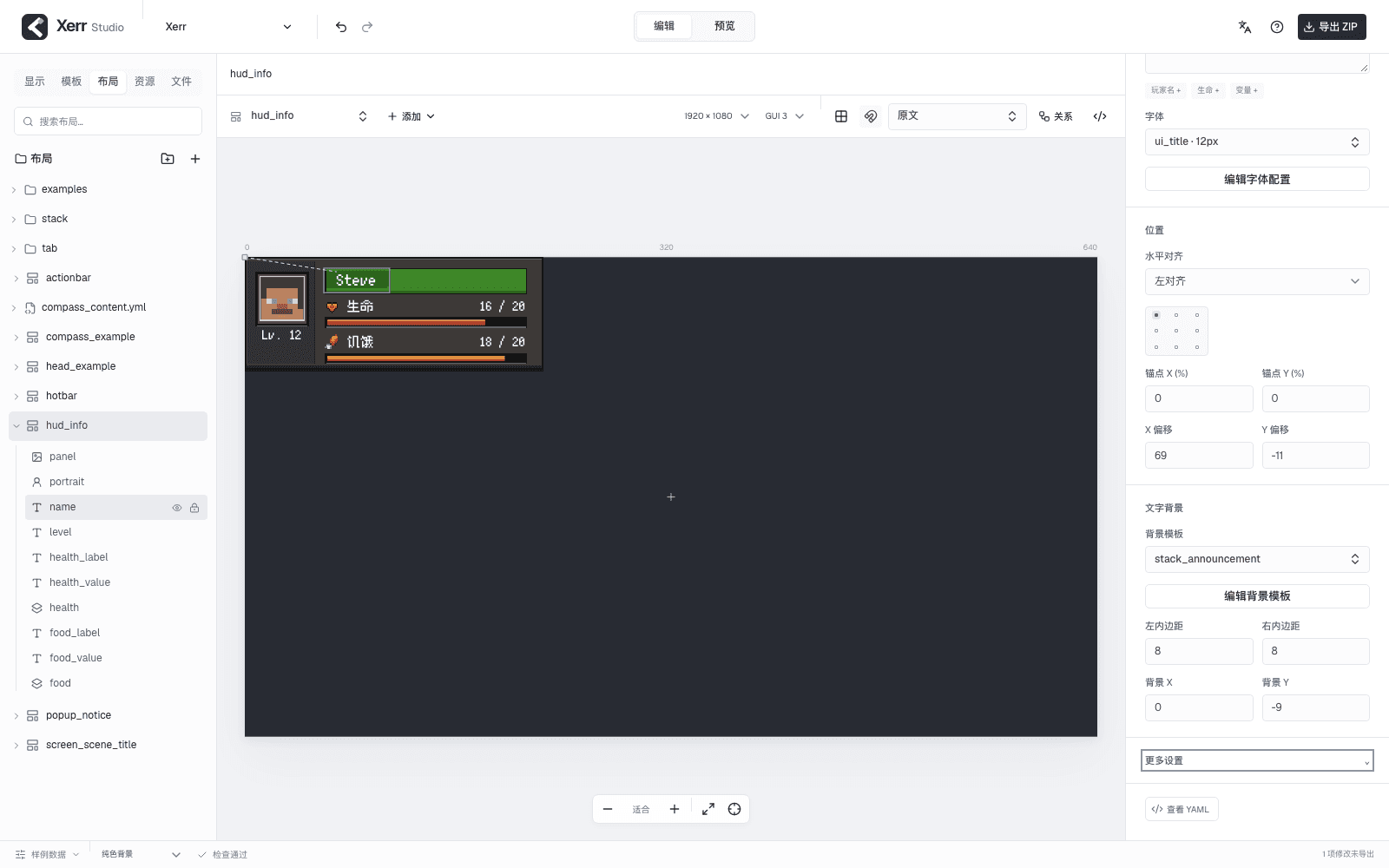
没有模板时,先登记左端、中段、右端图片,再到「模板 → 文字背景」创建模板。详细字段见文字背景模板。
制作多行文字
已有 list 文字元素会在右侧逐条显示,可编辑各条内容或点击「添加文字条目」。展开「更多设置」,把「行距」设为例如 12,让文字分行排列。
从普通单行元素开始时,先打开 YAML,将该元素的 value 换成下面的字段;保留原有字体、锚点和坐标:
list:
  - "&f第一行"
  - "&7第二行"
offset:
  y: -12
回到属性面板即可逐条编辑。只有需要脚本生成多行内容时才配置 lines;脚本、行数预留和优先级见文字与多行。
同一段文字需要按玩家语言显示时,使用布局多语言,不要复制一套布局来代替译文。
进入关联字体、头像或背景时,注意是否正在修改共享配置。需要单独样式时,按关系与复用建立副本。