第一次修改:从 ZIP 到游戏
沿用默认资产修改玩家信息,完成一次完整的编辑与发布
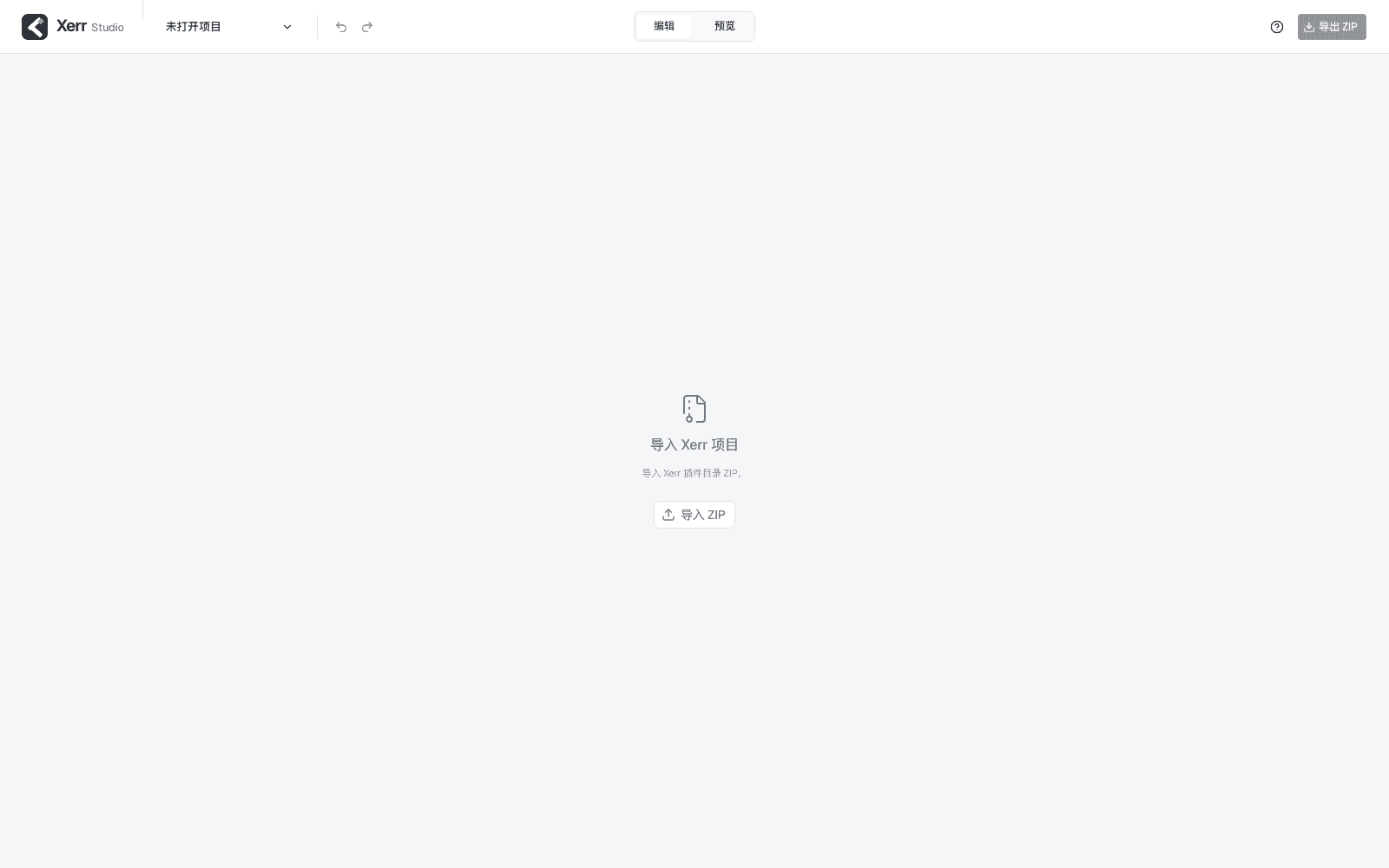
本教程只修改默认玩家信息,不新增资产。完成后,你会掌握一条完整流程:导入 ZIP → 找到布局 → 修改文字和位置 → 导出 ZIP → 应用到服务器。
准备项目
先完成插件安装,让服务器生成 plugins/Xerr,并备份这个目录。将它压缩为 Xerr.zip。
压缩包应包含 config.yml 和 core。包内可以多一层 Xerr 文件夹;不要打包整个服务端,也不要把客户端资源包当作编辑项目。具体结构见ZIP 项目。
找到玩家信息布局
切换左侧「布局」,单击 hud_info,展开后选择 name 文字。中间是画布,右侧是当前元素的属性。
如果项目已改名或删除默认主题,选择你自己的文字布局即可;hud_info 不是编辑器要求的固定名称。
修改文字
在「文字内容」中输入:
&a欢迎回来,{{ player name }}文字颜色直接写在内容里,例如 &a 为绿色。多行文字输入框允许换行;完成后点击其它控件让输入生效。数值输入可按 Enter 应用,Escape 放弃当前未应用的输入。
底部打开「样例数据」,更换玩家名称,观察文字长度变化。这些样例值不会替换项目里的动态表达式。
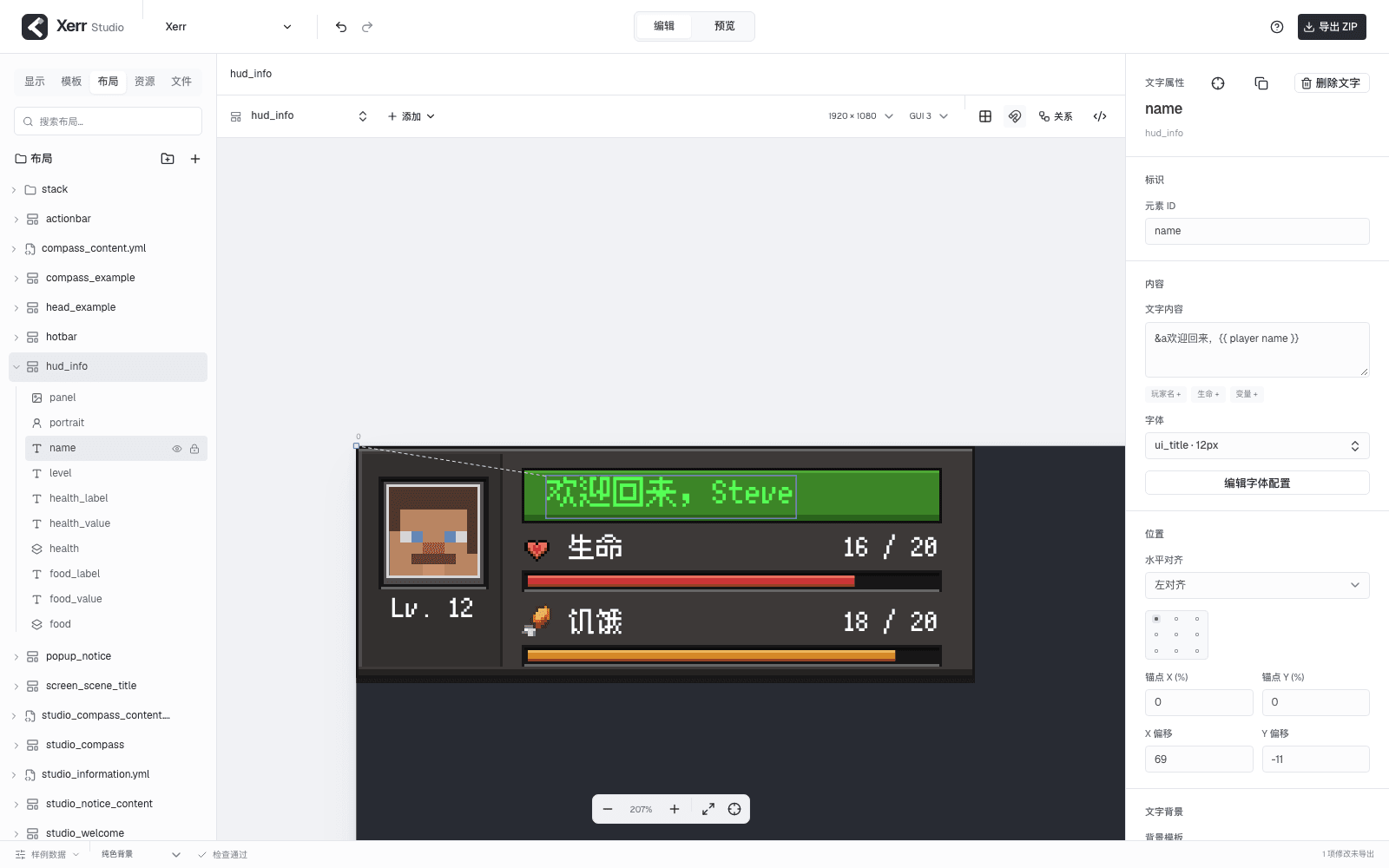
图 2:左侧选中 name,右侧修改文字与锚点偏移;画布中保留动态玩家名。
调整位置
拖动画布中的文字,或者在右侧修改 X、Y 偏移。想移动整组内容时,先多选;想把内容固定在屏幕边缘时,使用九宫格锚点。
用「撤销」「重做」比较修改前后。若看不见选中的对象,使用聚焦、适合视图或查看屏外元素,不要先删除它重建。
检查并导出
点击底部的问题入口,先处理错误,再点击右上角「导出 ZIP」。Cmd / Ctrl + S 也会导出 ZIP。
导出的文件是新的项目快照。保留最初的 Xerr.zip 作为备份,不要把两个版本混在同一个解压目录里。
放回服务器
备份服务器当前的 plugins/Xerr,将导出包中的配置和资产更新回该目录。布局重命名或移动后,旧文件也需要对应移除,不能只把新文件叠加进去。
执行:
/xerr reload
/xerr pack
让客户端加载新资源包,再确认显示。只修改已有文字内容时通常不需要重新生成资产,但第一次操作建议完整走一遍发布流程。
完成后应该看到什么
- 文字内容和布局位置已更新。
- 玩家名仍随玩家变化,而不是固定成样例数据里的名字。
- 自带字体、图片和其它未编辑的配置仍然保留。