
Xerr Studio 可视化编辑
用 ZIP 项目管理资产、制作布局,并组合 HUD、罗盘、弹窗和信息栏
Xerr Studio 是 Xerr 的可视化编辑器。文字和图片在布局中制作,HUD、弹窗和信息栏负责显示;罗盘、头像、全身人物、物品提示和文字背景在模板中管理。
项目统一使用 Xerr 插件目录 ZIP 导入、导出。先在服务器生成配置,再把项目带进编辑器;编辑完成后导出 ZIP,放回服务器使用。
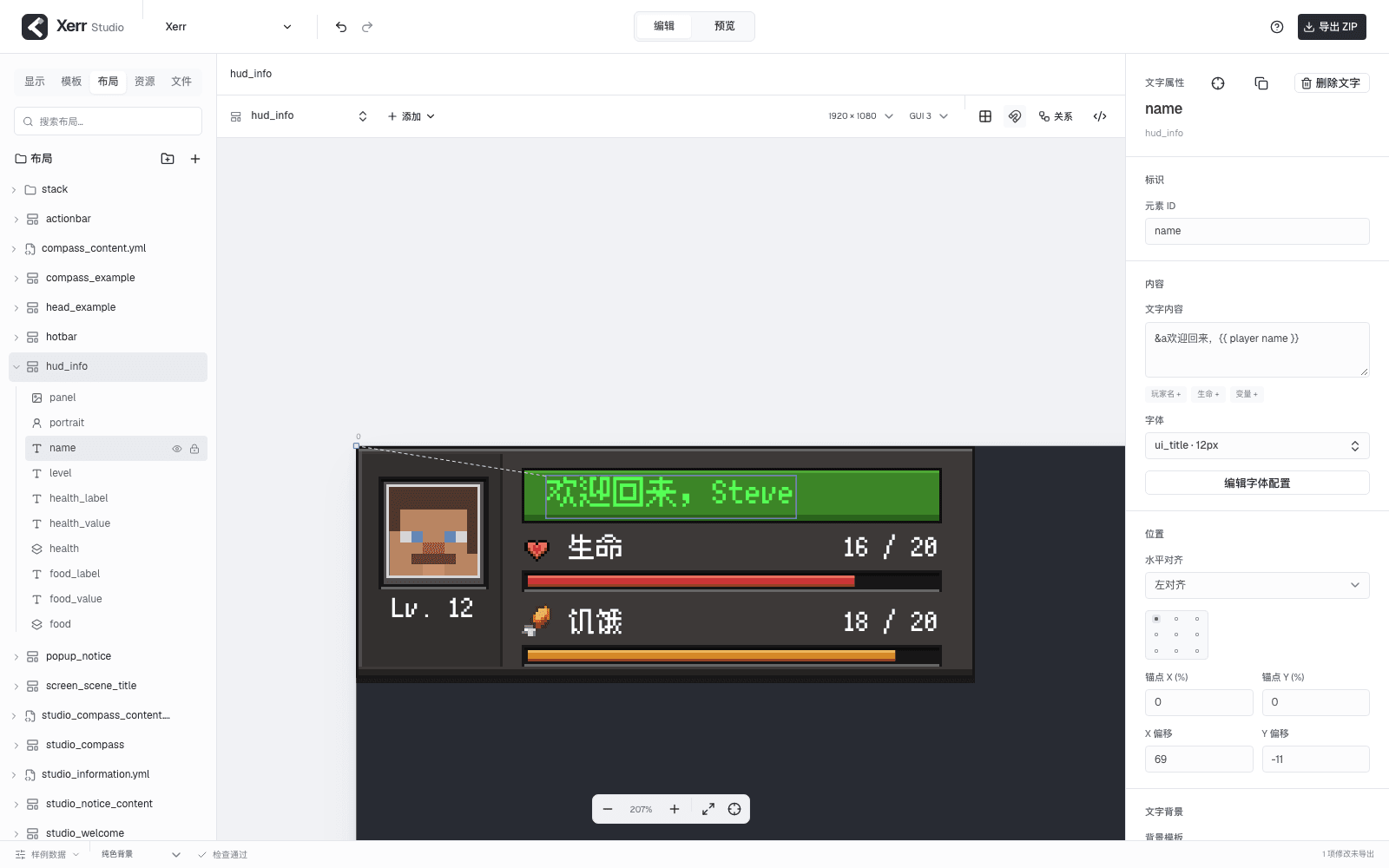
左侧选择内容,中间制作画面,右侧修改属性。截图可点击放大。
从哪里开始
第一次修改
修改自带玩家信息,走通导入、编辑、导出和服务器应用。
从零制作 HUD
登记字体和图片,制作一个布局,再绑定到 HUD。
认识工作区
找到显示、模板、布局、资源、文件,以及常用编辑工具。
ZIP 项目与发布
准备压缩包、保留备份,理解导出与客户端资源包的区别。
打开编辑器
打开 Xerr Studio,点击「导入 ZIP」,选择自己的 Xerr 插件目录压缩包。
初次使用时,从第一次修改开始;已有项目可直接查看工作区或对应制作教程。
能制作什么
| 目标 | 编辑入口 | 继续阅读 |
|---|---|---|
| 文字、图片、头像、进度元素 | 布局 | 制作布局与 HUD |
| 全身皮肤、人物视角和动作 | 模板 → 人物;布局 → 添加人物 | 制作全身人物 |
| 常驻 HUD、布局引用 | 显示 → HUD | 制作布局与 HUD |
| 物品名称与 Lore 排版、图文布局和属性映射 | 模板 → 物品提示 | 编辑物品提示 |
| 方位、刻度、中心、目标样式 | 模板 → 罗盘 | 制作罗盘 |
| 通知位置、显示位、队列、进出动画 | 显示 → 弹窗 | 制作通知 |
| 行、条目、排列和间距 | 显示 → 信息栏 | 制作信息栏 |
| 字体、图片登记与替换 | 资源 | 资产与布局 |
| 布局文字的多语言译文 | 工具栏 → 语言 | 布局多语言 |
| 头像、文字背景与关联配置 | 模板;选中元素后进入关联配置 | 关系与复用 |
| Screen、Hotbar 全局设置和其它配置 | 文件 → YAML | 配置参考、显示参考 |
Screen 暂无专用可视化面板。不必为了查一个字段离开整个制作流程:先用属性面板完成常见操作,需要时再打开 YAML。
已有配置可以继续用吗
可以。导入已有项目后,先沿用其中的字体、图片和布局;不需要把所有内容重新制作一遍。未修改文件保留原始内容,未知字段也不会因为打开项目而被清空。
编辑器里的「检查通过」用于发现配置和资产引用问题。发布前仍应按项目与发布完成服务器重载、资源包加载和游戏内确认。